Захват всего экрана или одного монитора
Захват всего экрана снимает экран целиком за один раз. Если мониторов несколько, вы выбираете нужный или все сразу.
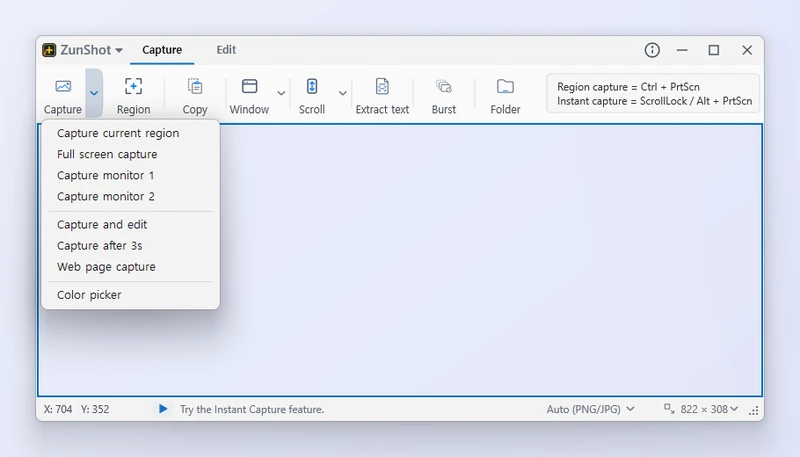
Как это сделать
- Откройте меню «Захватить» на вкладке «Захват» — маленькая стрелка рядом с кнопкой «Захватить» — и выберите Захват всего экрана. Или нажмите Ctrl+Shift+PrtScn, предварительно включив это сочетание клавиш в разделе Настройки > Клавиши.
- Или выберите один монитор. Захват всего экрана и так снимает все мониторы сразу. Если подключено больше одного монитора, в том же меню есть пункты Захватить монитор 1, Захватить монитор 2 и так далее — для отдельного монитора.
- Сделайте снимок. Изображение откроется в редакторе или будет сохранено — в зависимости от параметра «После захвата».
Советы
- Захват всего экрана создаёт одно широкое изображение, в котором мониторы расположены так же, как в Windows.
- Чтобы захватывать монитор повторно по таймеру, используйте серийный захват, выбрав в качестве источника «Весь экран».
Часто задаваемые вопросы
В снимок попадает окно ZunShot.
Так быть не должно: на время захвата ZunShot скрывает собственное окно, а сама рамка захвата в снимок никогда не попадает. Если окно всё же оказалось в снимке, сверните его и сделайте снимок сочетанием клавиш.