Tangkapan layar untuk Windows

Tangkap.
Edit. Selesai.

Tangkap layar, tambahkan detailnya, lalu lanjutkan aktivitas Anda. ZunShot memadukan tangkapan yang fleksibel dan pengeditan yang andal dalam satu aplikasi Windows yang mudah digunakan.

Unduh ZunShot (MS Store)
Windows 10 Windows 11 Gratis digunakan
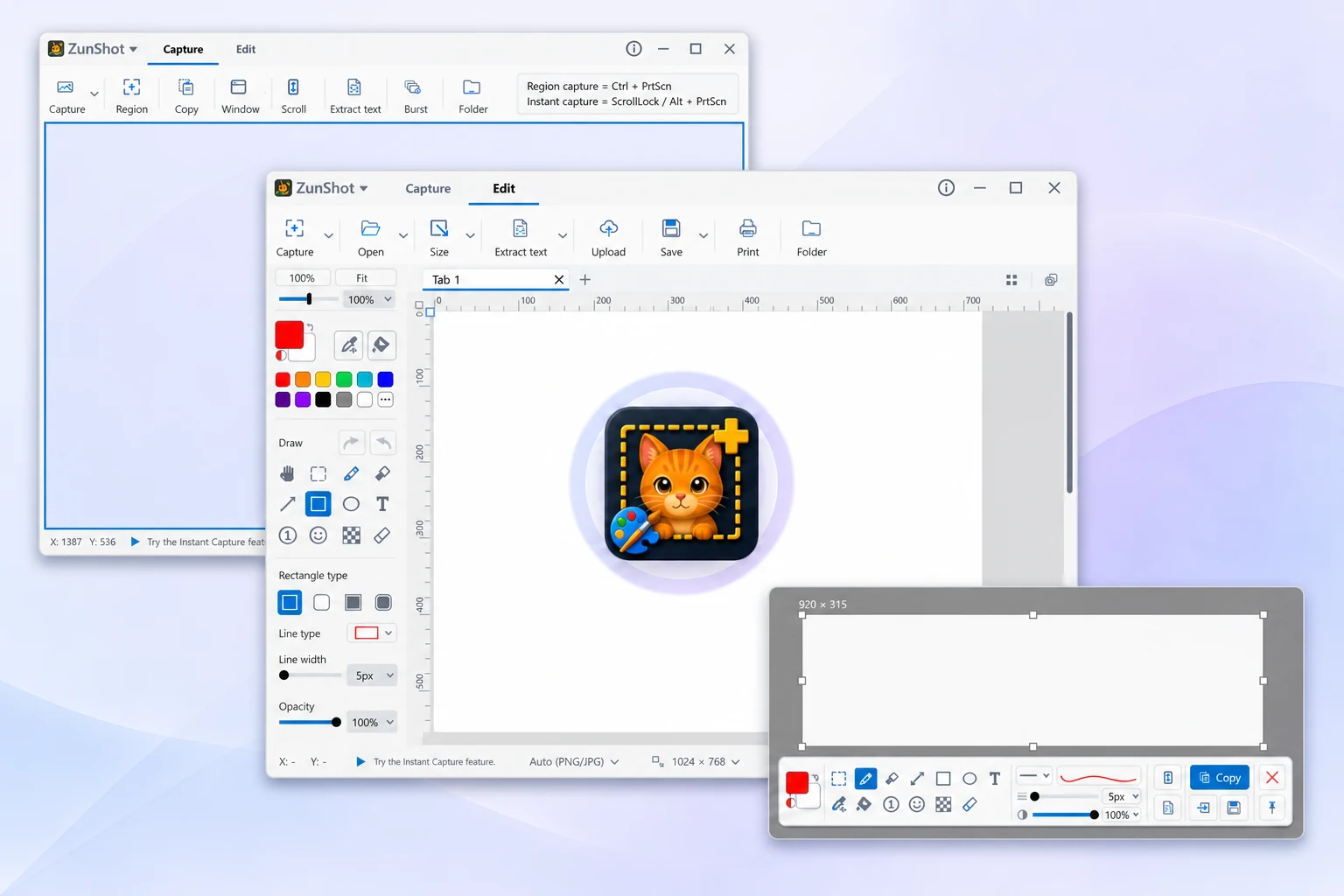
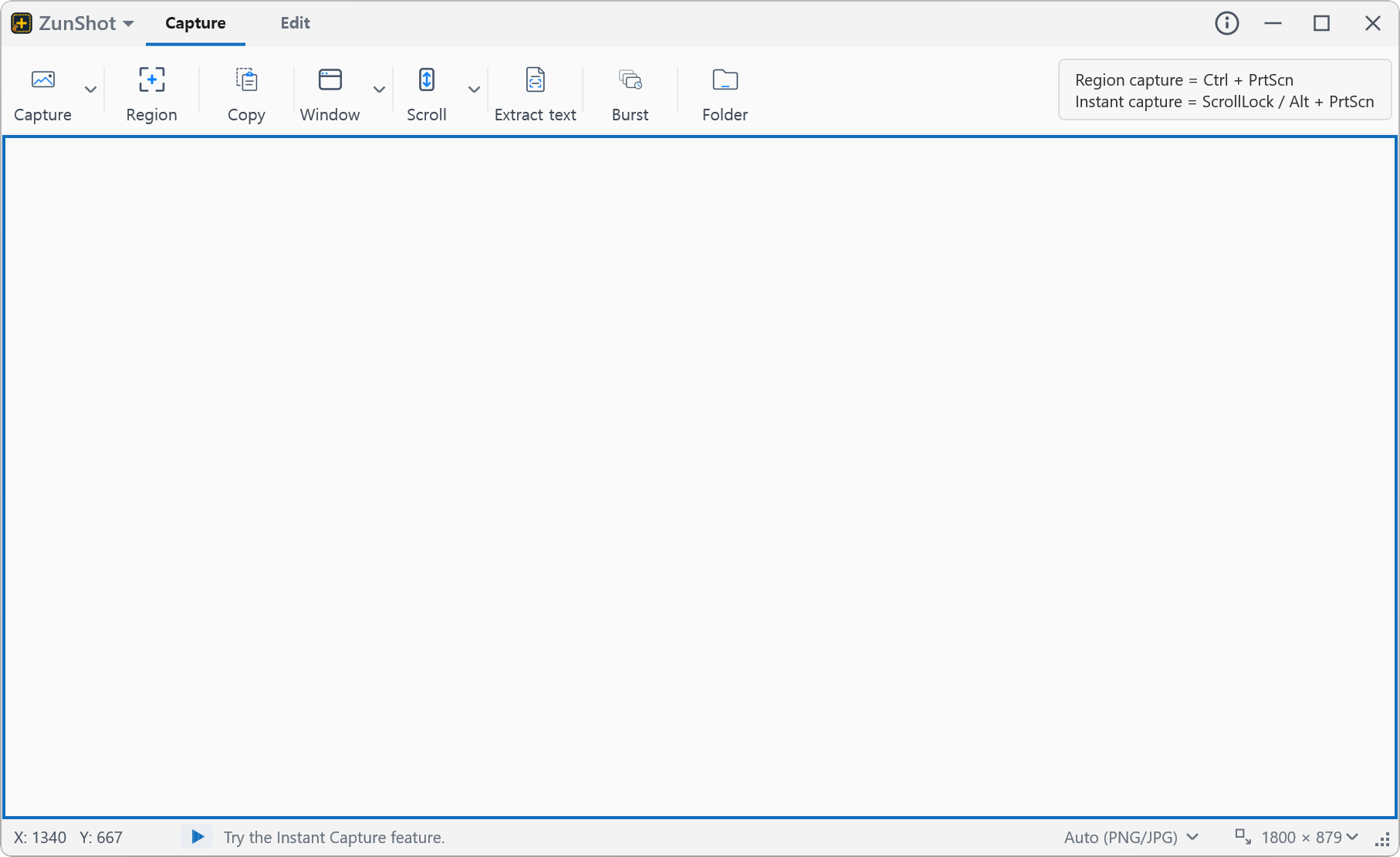
Mode Tangkap, Mode Editor, dan Tangkapan Instan ZunShot

Tangkap, edit, dan lainnya

Lebih dari sekadar tangkapan layar.

Dari tangkapan layar cepat hingga penjelasan visual yang terperinci,
ZunShot menghadirkan semua alat yang Anda perlukan di satu tempat.

01 / TANGKAP

Tangkap layar,
dengan cara Anda.

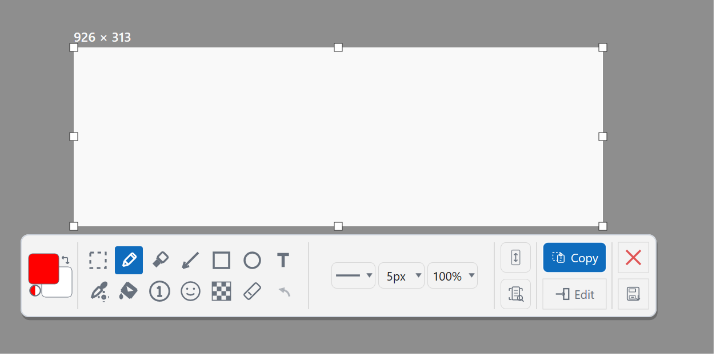
Letakkan jendela tangkapan transparan tepat di atas bagian yang Anda perlukan, atau bekukan layar lalu potong sebuah area tanpa terburu-buru. Dari detail kecil hingga area yang lebih luas, pilih cara menangkap yang paling sesuai dengan situasinya. Tangkap satu jendela Windows 11, dan sudut membulatnya tampil bersih dan transparan, tanpa sisa desktop di sudut-sudutnya.

Jendela tangkapan · Potong dari layar yang dibekukan · Sudut membulat transparan
Jendela tangkapan atau potongan cepat. Pilihan ada di tangan Anda.
02 / TANGKAPAN BERGULIR

Melampaui
batas layar.

Tangkap halaman web dan dokumen yang panjang sebagai satu gambar utuh. Gulir secara manual agar lebih terkendali, atau gunakan gulir otomatis untuk menangkap kontennya tanpa harus mengumpulkan tangkapan layar yang terpisah-pisah.

Gulir manual · Gulir otomatis

Animasi tangan yang menggulir halaman ke bawah sementara tangkapan layar panjang ditangkap di sebelah kanan
Seluruh halaman, dalam satu gambar.
03 / EDIT & ANOTASI

Sampaikan maksud Anda
dengan beberapa suntingan sederhana.

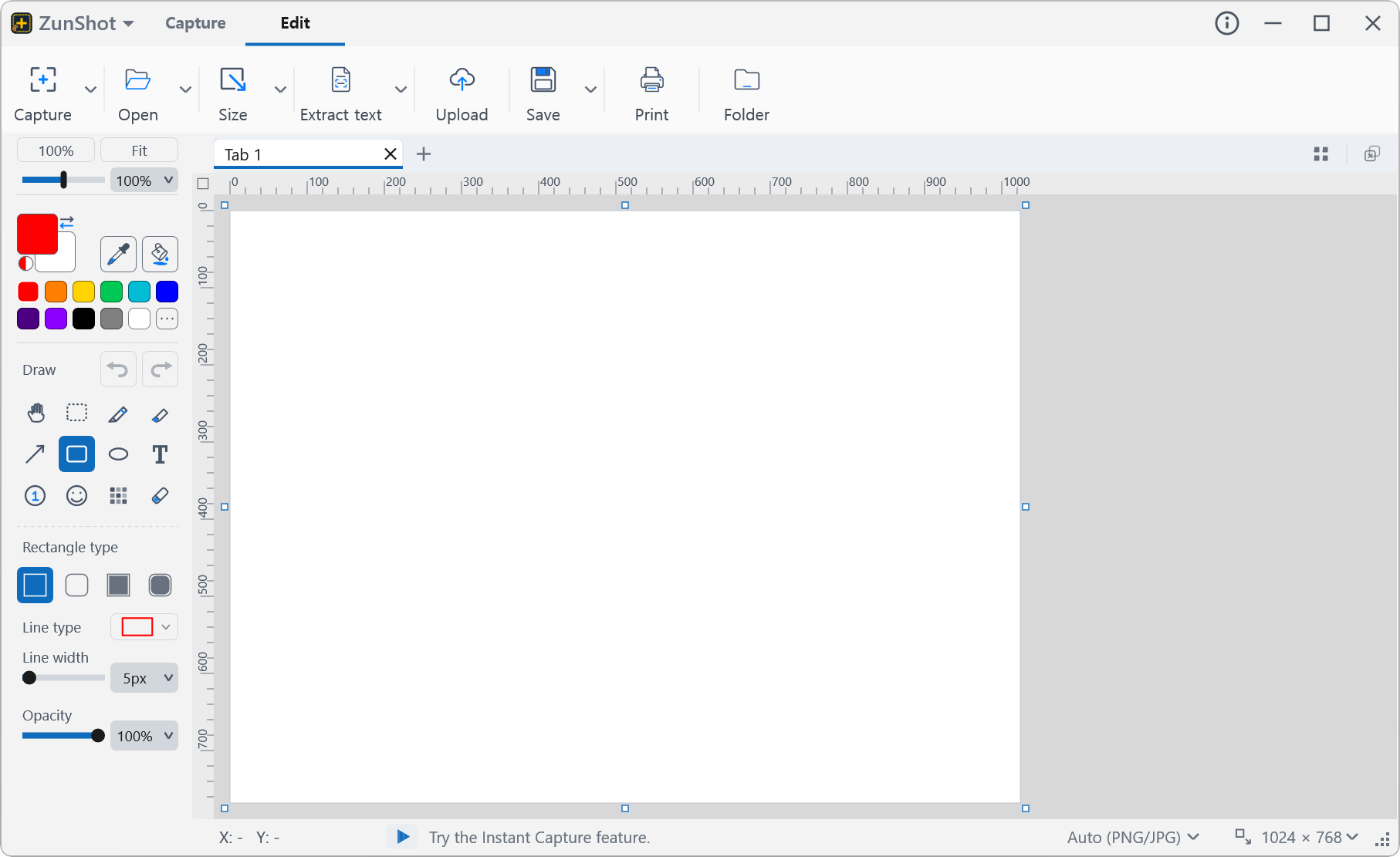
Ubah tangkapan layar menjadi masukan yang jelas atau panduan yang mudah diikuti. Pangkas gambar, tambahkan teks dan panah, gambar bentuk, dan sorot detail yang patut diperhatikan, semuanya di editor bawaan.

Pangkas · Teks & panah · Bentuk & sorotan

Tangkap detailnya. Tambahkan konteksnya.
04 / ALAT PRIVASI

Tampilkan yang penting.
Sembunyikan yang pribadi.

Pertahankan konteks yang berguna sambil menyembunyikan detail sensitif. Buramkan atau tutupi nama, alamat email, nomor rekening, dan informasi pribadi lainnya sebelum membagikan tangkapan layar atau menambahkannya ke dokumen.

Buramkan detail sensitif · Tutupi informasi pribadi

Animasi alamat email yang diburamkan, lalu dipulihkan setelah tombol tutup dipilih
Sedikit privasi sebelum Anda berbagi.
05 / PENGENALAN TEKS

Tadinya gambar.
Kini teks yang siap dipakai.

Ambil teks dari tangkapan layar dan gambar dengan OCR. Salin sebuah kutipan, gunakan kembali serangkaian petunjuk, atau pindahkan catatan yang ditangkap ke dokumen Anda tanpa mengetik ulang semuanya.

Ambil teks dari gambar · Salin dan gunakan kembali

Animasi catatan di dalam gambar yang berubah menjadi teks yang dapat diedit dengan OCR
Dari piksel hasil tangkapan menjadi teks yang dapat digunakan kembali.
06 / SEMATKAN KE LAYAR

Referensi Anda
selalu terlihat.

Sematkan gambar hasil tangkapan di atas jendela lain agar tetap terlihat selagi Anda bekerja. Ikuti petunjuk, bandingkan desain, atau jaga detail penting tetap dalam jangkauan tanpa bolak-balik berpindah jendela.

Selalu terlihat · Referensi praktis selagi bekerja

Animasi daftar periksa hasil tangkapan yang disematkan di atas dokumen selagi pengguna bekerja
Tangkapan layar tetap di atas. Pekerjaan Anda terus berjalan.

Siap untuk langkah Anda berikutnya

Selesaikan dengan cara Anda.

Simpan gambar, salin ke pekerjaan Anda, atau cetak sebagai referensi. Pilih hasil yang sesuai dengan langkah Anda berikutnya.

Pelajari lebih lanjut

Manfaatkan ZunShot sepenuhnya.

Temukan alat yang tepat, ikuti panduan langkah demi langkah, atau dapatkan jawaban dengan cepat.

Solusi

Lihat bagaimana ZunShot sesuai dengan cara kerja Anda.

Urusan tangkapan layar, jadi lebih sederhana.

Dari potongan layar cepat hingga penjelasan visual yang rapi, ZunShot memadukan alat tangkap dan edit yang penting dalam satu aplikasi Windows yang ringan.

Dukungan: zunshot@bandicam.com · Hubungi dukungan