Mengunggah dan Membagikan Tautan
Unggah mengirim tangkapan yang dipilih ke akun cloud Anda sendiri dan memberikan tautan untuk ditempel. ZunShot tidak pernah menyimpan file Anda di servernya.
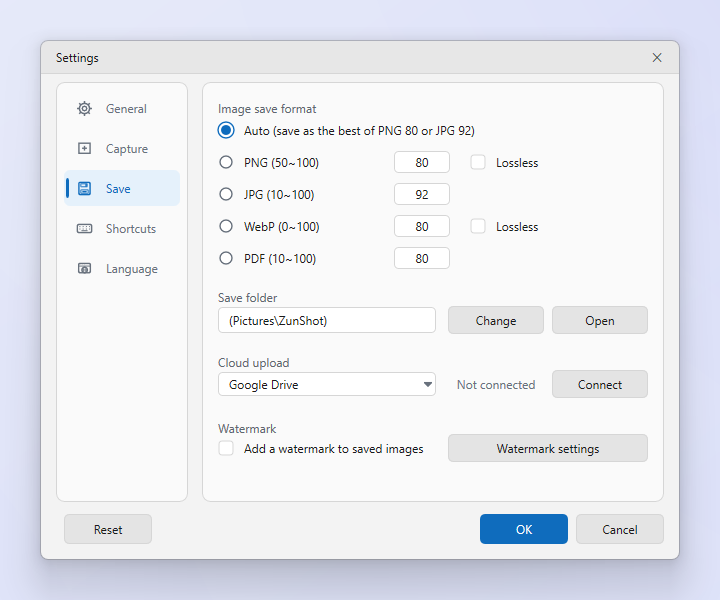
Cara melakukannya
- Hubungkan akun. Pengaturan > Penyimpanan > Unggah ke cloud: pilih Google Drive, Dropbox, atau OneDrive di daftar, lalu klik Hubungkan. Masuk di jendela browser yang terbuka.
- Unggah. Klik Unggah di ribbon, lalu pilih layanannya.
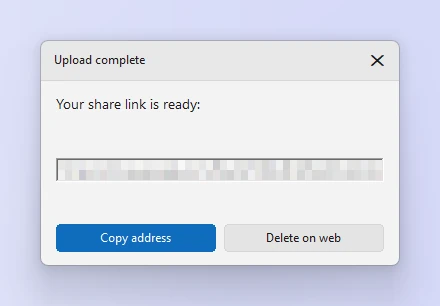
- Bagikan. Setelah unggahan selesai, tautan berbagi muncul di jendela. Klik Salin alamat, lalu tempelkan ke obrolan atau email.
Tips
- Unggahan masuk ke folder ZunShot di dalam akun Anda. Kelola izin berbagi di sana.
- Putuskan di halaman pengaturan yang sama menghapus token yang tersimpan dari PC ini.
- Periksa dahulu apakah tangkapan memuat informasi pribadi. Lihat Buramkan & Sembunyikan Info.
Pertanyaan yang sering diajukan
Unggahan gagal.
Periksa koneksi internet, lalu pilih Putuskan dan Hubungkan lagi untuk layanan tersebut.
File mana yang diunggah?
Tab saat ini, sebagaimana tersimpan. Simpan terlebih dahulu jika Anda telah mengeditnya.