Menyematkan Tangkapan ke Layar
Tangkapan yang disematkan adalah jendela kecil yang selalu berada di atas. Gunakan untuk menyimpan referensi, membandingkan dua layar, atau menyalin nilai dari satu aplikasi ke aplikasi lain.
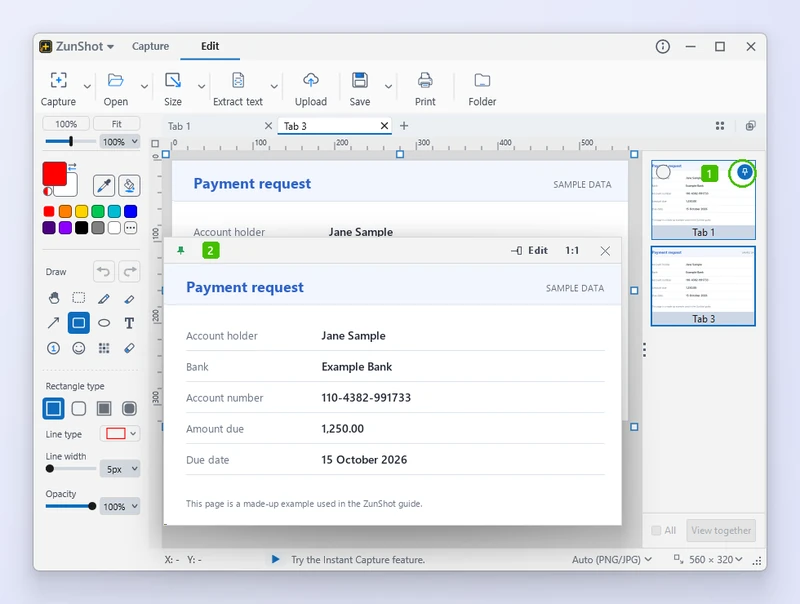
- Ikon pin pada kartu sebuah tab di daftar tab. Ikon ini muncul saat Anda mengarahkan penunjuk ke kartu tersebut.
- Jendela tersemat yang dihasilkannya - selalu di atas, dengan Edit, indikator perbesaran, dan tombol tutup pada bilahnya.
Cara melakukannya
- Sematkan dari editor. Tekan Ctrl+T untuk membuka daftar tab, lalu klik ikon pin pada kartu sebuah tab. Mengeklik kanan tab lalu memilih Sematkan ke layar memberikan hasil yang sama, begitu pula menyeret tab keluar dari jendela.
- Sematkan dari Tangkapan Instan. Pilih area, lalu klik Sematkan ke layar di toolbar, atau tekan Shift+T.
- Pindahkan dan ubah ukuran. Seret jendela tersemat ke mana saja, termasuk ke monitor lain. Seret tepinya untuk mengubah ukuran.
- Gunakan menu. Klik kanan jendela tersemat untuk Salin, Simpan, Kirim ke editor, dan Tutup.
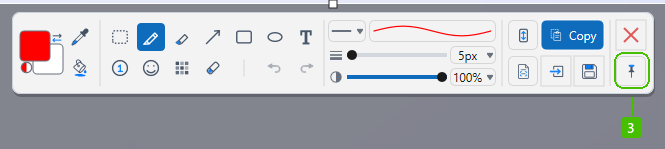
- Sematkan ke layar di toolbar Tangkapan Instan - ikon pin yang sama, di ujung deretan tombol.
Tips
- Beberapa tangkapan dapat disematkan sekaligus. ZunShot memberi tahu Anda bila batasnya tercapai.
- Jendela tersemat dapat dikirim kembali ke editor sebagai tab baru kapan saja.
Pertanyaan yang sering diajukan
Apakah jendela tersemat ikut muncul dalam tangkapan saya berikutnya?
Ya, jika berada di dalam area yang ditangkap. Pindahkan atau tutup terlebih dahulu.
Dapatkah saya membuat jendela tersemat menjadi transparan?
Ya. Tahan Ctrl dan putar roda mouse di atas jendela tersemat untuk mengubah opasitasnya, hingga serendah sekitar 30%.