Menangkap Jendela Tertentu
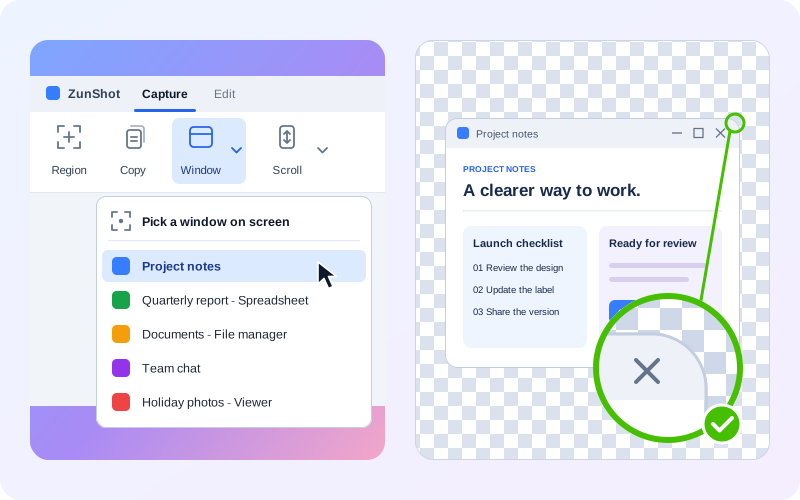
Tangkapan jendela menemukan jendela atau kontrol di bawah penunjuk dan hanya menangkap objek itu. Tanpa membingkai secara manual, tanpa piksel yang ikut terbawa dari jendela di sebelahnya.
Cara melakukannya
- Pilih Jendela di tab Tangkap. Atau tekan Shift+PrtScn, pintasan bawaan untuk jendela di bawah penunjuk.
- Arahkan ke jendela. Gerakkan penunjuk ke atas jendela atau kontrol yang diinginkan. Batas yang disorot menunjukkan apa yang akan ditangkap.
- Klik untuk menangkap. Tekan Esc untuk membatalkan.
- Atau pilih jendela berdasarkan namanya. Klik panah di samping Jendela untuk menampilkan daftar jendela yang terbuka, lalu pilih salah satu. Pilih jendela di layar di bagian atas daftar sama dengan mengeklik tombol tersebut.
Sudut Membulat Transparan
Jendela Windows 11 memiliki sudut membulat. Tangkapan berbentuk persegi panjang menyisakan apa pun yang berada di belakang jendela pada keempat sudut itu: wallpaper, jendela lain, bayangan gelap. ZunShot mengetahui bentuk jendela yang ditangkapnya dan membuat sudut-sudutnya transparan, sehingga gambar dapat ditempatkan di atas latar belakang apa pun.
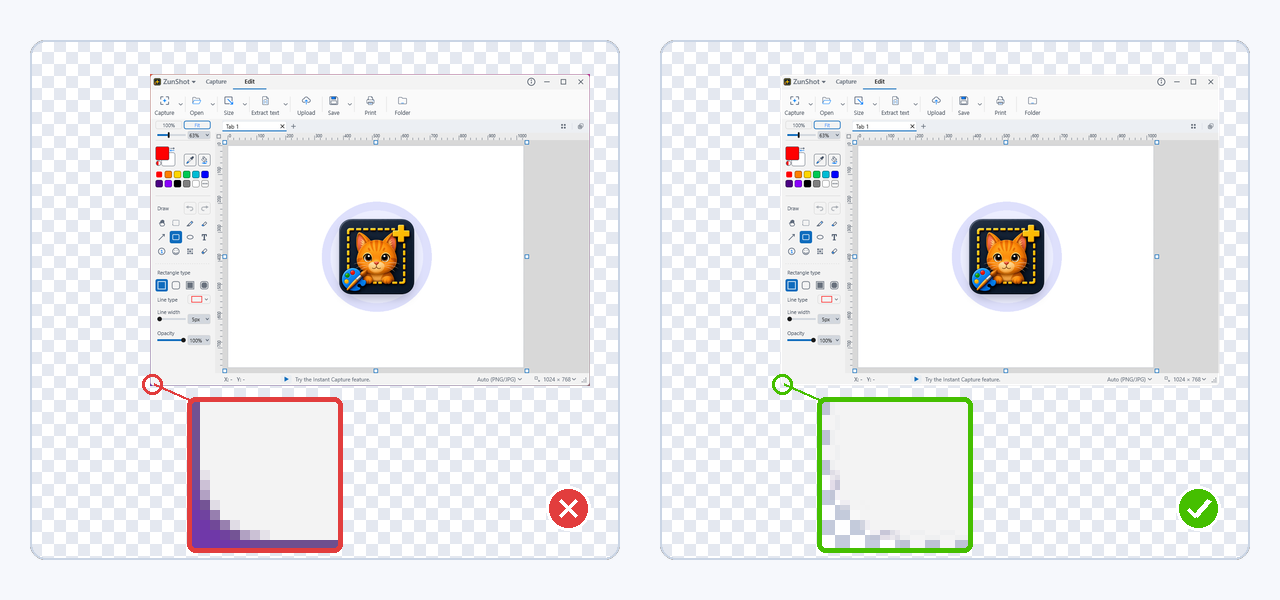
- Fitur ini berlaku untuk tombol Jendela, pintasan Shift+PrtScn, dan jendela yang diklik di Tangkapan Instan.
- Saat menangkap sebagian jendela, misalnya toolbar di sepanjang tepi atas, hanya sudut yang memang milik jendela itu yang dibulatkan.
- Simpan sebagai PNG atau WebP untuk mempertahankan transparansi. JPG tidak memiliki transparansi dan mengisi sudut dengan warna putih.
- Opsi ini aktif secara bawaan. Ubah radiusnya atau nonaktifkan di Pengaturan > Tangkapan > Tangkap sudut membulat Windows 11.
Tips
- Kontrol di dalam jendela, seperti toolbar atau daftar, dapat ditangkap tersendiri dengan mengarahkan penunjuk ke kontrol tersebut.
- Untuk jendela yang hanya muncul selama sebuah tombol ditahan, gunakan Tangkapan Instan.
Pertanyaan yang sering diajukan
Sorotan berpindah-pindah antara jendela dan kontrol di dalamnya.
Gerakkan penunjuk ke bilah judul untuk memilih seluruh jendela.
Sudut-sudutnya menjadi putih saat saya menempelkan tangkapan.
Aplikasi tujuan mengambil versi bitmap dari clipboard, yang tidak memiliki transparansi. Simpan sebagai PNG, lalu sisipkan file tersebut.
Dapatkah saya menangkap jendela yang sebagian berada di luar layar?
Hanya bagian yang terlihat yang ditangkap. Pindahkan jendela sepenuhnya ke dalam layar terlebih dahulu.