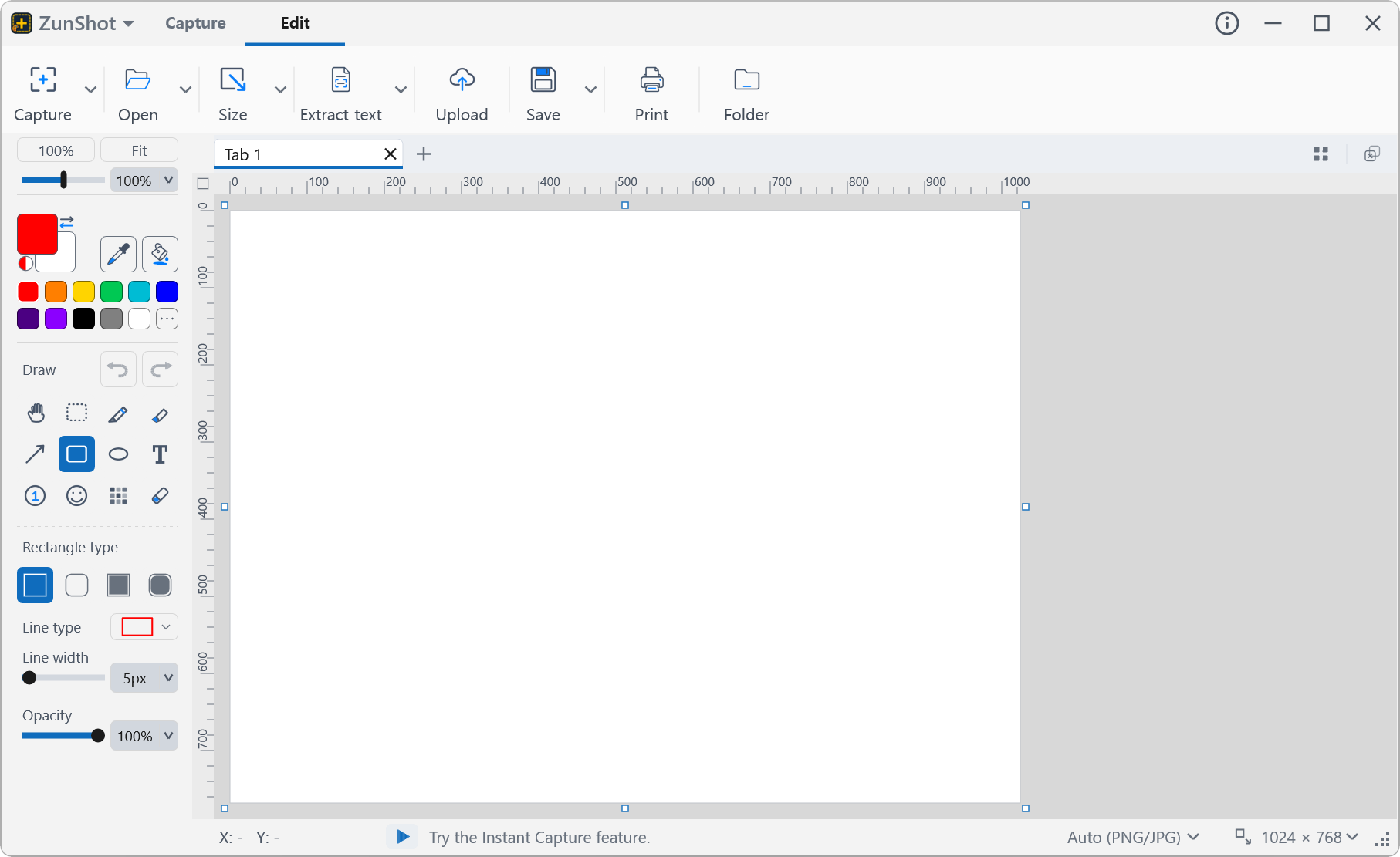
Editor Screenshot untuk Windows

Ubah tangkapan mentah menjadi sebuah penjelasan. Tambahkan panah, langkah bernomor, teks, dan sorotan, buramkan apa pun yang bersifat pribadi, pangkas dan luruskan, lalu simpan, cetak, atau bagikan. Editor terbuka begitu Anda menangkap, dan juga dapat membuka file PNG, JPG, atau WebP apa pun.

Sudah termasuk dalam ZunShot untuk Windows 10 dan 11. ZunShot Pro menyimpan gambar yang diedit tanpa tanda air.

Editor tangkapan layar ZunShot dengan alat gambar, kanvas, dan tab

Semua yang diperlukan sebuah tangkapan layar sebelum Anda mengirimnya

Tangkapan layar yang baik menunjuk hal yang penting dan menyembunyikan hal yang tidak penting. Editor ZunShot menempatkan panah, nomor, bentuk, teks, dan penyorot dalam jangkauan satu klik, menyediakan alat mozaik dan buram di sebelahnya untuk nomor rekening dan wajah, menangani pemangkasan, pemutaran, dan pengubahan ukuran yang biasanya mengharuskan Anda membuka program kedua, serta dapat menghapus latar belakang hingga transparan dan menyimpan hasilnya sebagai PNG atau WebP transparan. Beberapa tangkapan tetap terbuka sebagai tab, sehingga Anda dapat menyelesaikan satu set penuh dan menyimpannya sekaligus.

Edit tangkapan layar lebih cepat

Beri anotasi dengan panah, nomor, teks, dan sorotan

Pena, penyorot, panah dalam beberapa gaya, persegi panjang dan elips, teks dengan ukuran font dan warna, stempel emoji, serta lencana nomor yang bertambah sendiri untuk petunjuk langkah demi langkah.

Alat gambar dan anotasi »

Tangkapan layar beranotasi dengan panah dan langkah bernomor

Buramkan atau pikselkan informasi sensitif

Seret alat Mozaik di atas nama, nomor rekening, wajah, atau kata sandi. Pilih Mozaik, Kabur, atau Arsir, lalu atur kekuatannya. Periksa hasilnya pada perbesaran penuh sebelum membagikannya.

Cara menyembunyikan data sensitif »

Nomor rekening yang ditutupi mozaik

Pangkas, putar, luruskan, dan ubah ukuran

Pangkas ke pilihan, putar 90 derajat atau dengan sudut bebas, balik, dan ubah ukuran kanvas atau gambar. Pengecilan memakai resampling berkualitas tinggi yang sama dengan Foto Windows, sehingga teks tetap tajam.

Pangkas, Putar & Ubah Ukuran »

Dialog pangkas dan putar

Kerjakan satu set penuh dengan tab dan simpan sekaligus

Setiap tangkapan menjadi sebuah tab. Kunci tab yang sudah selesai, atur ulang urutannya, lalu ekspor seluruh set dengan satu aturan penamaan, atau gabungkan menjadi satu PDF.

Simpan Sekaligus »

Tab editor dan dialog Simpan Sekaligus

Tata letak cetak yang tidak mengecilkan karya Anda sampai tak terbaca

Taruh beberapa tangkapan pada satu lembar, atau bagi tangkapan bergulir yang panjang ke beberapa halaman dengan pratinjau langsung.

Cetak »

Pratinjau cetak dengan tata letak kisi

Ambil dan terjemahkan teks di jendela yang sama

Salin teks dari tangkapan layar, atau terjemahkan gambar langsung di tempatnya. Pengenalan berjalan di PC Anda.

Ambil Teks (OCR) »

Teks yang diambil dari gambar

Buat latar belakang transparan dan simpan sebagai PNG atau WebP

Klik latar belakang polos dengan Tongkat ajaib lalu tekan Ctrl+Delete, atau sapukan Penghapus dalam mode Transparan, dan area itu menjadi tembus pandang. Simpan sebagai PNG atau WebP dan transparansinya tetap terjaga, sehingga logo, ikon, atau jendela hasil tangkapan dapat ditaruh dengan rapi di slide, dokumen, atau halaman web. Menyalin pun bisa: clipboard membawa PNG, sehingga aplikasi seperti PowerPoint menempelkannya tanpa kotak putih. Jendela Windows 11 yang ditangkap dengan ZunShot sudah langsung memiliki sudut membulat transparan.


Seleksi & Hapus »

Gambar berlatar putih di samping gambar yang sama dengan latar belakang transparan, siap disimpan sebagai PNG atau WebP


Alat edit lainnya

Seleksi dengan Tongkat ajaib

Tongkat ajaib dan seleksi

Pilih warna yang bersambung atau area persegi panjang, membulat, lingkaran, dan bentuk bebas. Ctrl+Delete membuat seleksi menjadi transparan.

Mode Penghapus

Tiga mode Penghapus

Hapus gambar saja, sapukan warna latar belakang, atau hapus hingga transparan.

Kaca pembesar pemilih warna ZunShot yang menampilkan piksel di bawah penunjuk beserta nilai HEX-nya

Pemilih warna

Ambil piksel mana pun di layar dan gunakan sebagai warna gambar atau warna latar belakang.

Pengaturan tanda air

Tanda air

Bubuhkan logo atau teks sendiri pada setiap tangkapan yang Anda simpan.

Tangkapan layar tersemat

Sematkan ke layar

Biarkan gambar yang sudah jadi tetap mengambang di atas selagi Anda menulis tentangnya.

Unggah ke cloud

Unggah dan bagikan

Kirim hasilnya ke Google Drive, Dropbox, atau OneDrive, lalu salin tautannya.

Pertanyaan yang sering diajukan

Apakah editor screenshot ini gratis?

Editor ini merupakan bagian dari ZunShot, dan setiap alatnya dapat digunakan di versi gratis. Gambar yang Anda edit disimpan dengan tanda air ZunShot kecil. ZunShot Pro (langganan bulanan atau tahunan, atau lisensi permanen sekali beli, dari Microsoft Store) menghilangkannya. Tangkapan yang tidak Anda edit tidak pernah diberi tanda air.

Dapatkah saya mengedit gambar yang sudah ada, bukan hanya tangkapan baru?

Ya. Buka file PNG, JPG, GIF, BMP, atau WebP dari editor, atau seret file tersebut ke jendela. Setiap file terbuka sebagai tab.

Apakah buram benar-benar menyembunyikan informasinya?

Mozaik dengan ukuran blok yang lebih besar daripada satu karakter, serta gaya Arsir, tidak dapat dikembalikan. Buram yang tipis masih bisa. ZunShot menerapkan efek itu pada piksel saat Anda menyimpan, dan panduan menjelaskan cara memeriksa hasilnya.

Format apa saja yang dapat saya simpan?

PNG (tanpa kehilangan kualitas atau 256 warna), JPG, WebP, dan PDF, ditambah satu PDF gabungan dari semua tab yang terbuka melalui Simpan Sekaligus. PNG dan WebP mempertahankan transparansi.

Dapatkah saya menyimpan gambar dengan latar belakang transparan?

Ya. Pilih latar belakang dengan Tongkat ajaib lalu tekan Ctrl+Delete, atau gunakan Penghapus dalam mode Transparan, kemudian simpan sebagai PNG atau WebP. JPG dan PDF tidak mendukung transparansi dan menampilkan warna putih sebagai gantinya. Seleksi & Hapus.

Dapatkah saya mengurungkan perubahan?

Ya. Ctrl+Z membatalkan suntingan Anda selangkah demi selangkah sampai Anda menutup tab. Tangkapan asli tetap utuh sampai Anda menimpanya saat menyimpan.

