Aplikasi Screenshot Gratis untuk Windows

ZunShot menangkap bagian mana pun dari layar dengan sekali tekan tombol: sebuah area, sebuah jendela, layar penuh, atau seluruh halaman bergulir. Tangkapan disimpan tanpa tanda air, dan teks di dalam gambar dapat diambil sebagai teks. Gratis untuk Windows 10 dan 11.

Windows 10 dan Windows 11 (64-bit). Diinstal dari Microsoft Store dalam hitungan detik.

Yang gratis, tanpa batasan:
  • Tangkapan area, jendela, layar penuh, bergulir, halaman web, dan beruntun
  • Salin ke clipboard, simpan sebagai PNG, JPG, WebP, atau PDF, cetak, unggah
  • Ambil teks (OCR) dari tangkapan apa pun, di PC Anda
  • Pintasan tangkapan instan, sematkan ke layar, 18 bahasa
Editor screenshot juga sudah termasuk. Gambar yang diedit diberi tanda air ZunShot kecil, kecuali jika Anda memiliki ZunShot Pro.
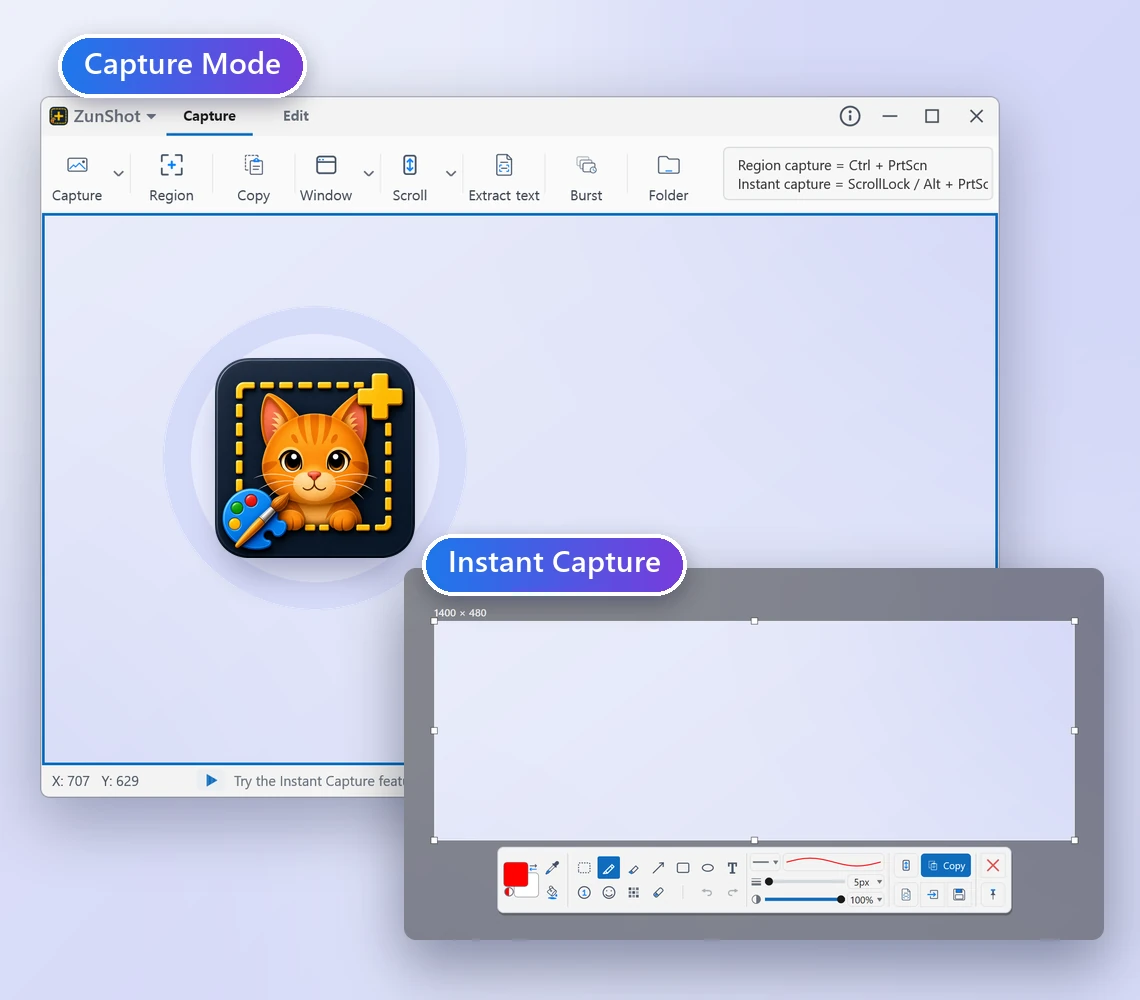
Jendela Mode Tangkap ZunShot dengan bingkai tangkapannya, dan seleksi Tangkapan Instan dengan toolbar ringkasnya

Aplikasi screenshot yang melangkah lebih jauh daripada tombol Print Screen

Alat Pemotong (Snipping Tool) di Windows memenuhi kebutuhan dasar. ZunShot menambahkan hal-hal yang Anda perlukan setelah itu: tangkapan layar bergulir untuk halaman panjang, tangkapan satu jendela Windows 11 dengan sudut membulat yang bersih dan transparan, bukan sisa piksel desktop, bingkai yang tetap di tempatnya sehingga setiap tangkapan berukuran sama, pengambilan teks dari gambar apa pun, dan jendela sematkan ke layar untuk menjaga referensi tetap di atas selagi Anda bekerja. Semuanya berjalan secara lokal di PC Anda.

Ambil tangkapan layar di Windows secara gratis

Bekukan layar dan potong tepat bagian yang Anda perlukan

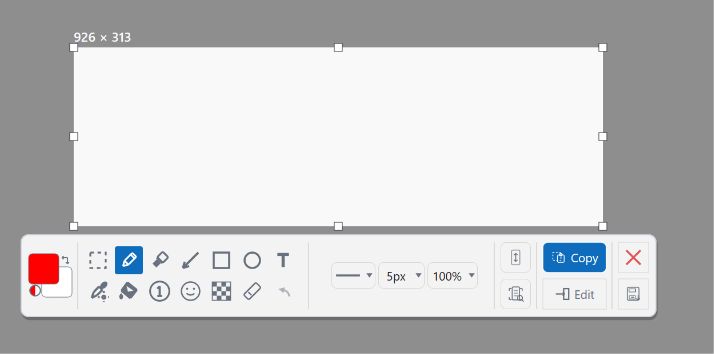
Tekan Scroll Lock atau Alt+PrtScn. Layar membeku dengan menu dan tooltip persis seperti semula, Anda menyeret areanya, dan toolbar ringkas memungkinkan Anda menyalin, menyimpan, memberi anotasi, atau menyematkan tangkapan tanpa membuka jendela utama.
Cara kerja Tangkapan Instan »

Tangkapan Instan ZunShot dengan area terpilih dan toolbar ringkas

Tangkap seluruh halaman bergulir sebagai satu gambar

Riwayat obrolan, artikel panjang, spreadsheet, dan halaman pengaturan jarang muat dalam satu layar. Tangkapan bergulir menggabungkan semuanya menjadi satu gambar panjang. Biarkan ZunShot menggulir secara otomatis atau putar sendiri roda mouse.

Cara mengambil tangkapan layar bergulir »

Tangkapan layar bergulir dari halaman web yang panjang

Tangkap jendela dengan sudut membulat yang bersih dan transparan

Jendela Windows 11 memiliki sudut membulat, dan kebanyakan aplikasi screenshot menangkap persegi panjang di sekelilingnya, sehingga potongan wallpaper tertinggal di keempat sudutnya. Arahkan penunjuk ke sebuah jendela atau kontrol, dan ZunShot hanya menangkap objek itu serta membuat sudutnya transparan, siap ditaruh di slide, dokumen, atau halaman web. Di Mode Tangkap, bingkai tetap berada di tempat Anda meninggalkannya, sehingga serangkaian tangkapan layar selalu berukuran sama.

Cara kerja tangkapan jendela »

Tangkapan area dengan seleksi hasil seretan, di samping tangkapan jendela yang sudut membulat Windows 11-nya transparan

Ambil teks dari tangkapan layar apa pun

Pilih area teks dan salin sebagai teks yang dapat diedit. Pengenalan menggunakan mesin OCR bawaan Windows, sehingga tidak ada yang keluar dari PC Anda. Terjemahan gambar yang bersifat opsional menuliskan teks terjemahan di atas teks aslinya.

Cara mengambil teks dengan OCR »

Teks yang diambil dari gambar dengan OCR

Sematkan tangkapan di atas semua jendela

Biarkan gambar referensi tetap mengambang di atas pekerjaan Anda: potongan kode, grafik, atau desain yang sedang Anda tiru. Pindahkan ke monitor mana pun, ubah ukurannya, lalu salin atau simpan dari menunya sendiri.

Sematkan ke Layar »

Tangkapan layar tersemat yang mengambang di atas jendela lain

Tangkap secara otomatis dengan pengatur waktu

Tangkapan beruntun mengambil tangkapan layar setiap beberapa detik selagi Anda melakukan presentasi, pengujian, atau memantau dasbor. Lewati tangkapan bila tidak ada yang berubah, hapus file lama secara otomatis, dan hentikan dengan pintasan.


Tangkapan Beruntun »

Progres tangkapan beruntun


Fitur screenshot lainnya, semuanya gratis

Tangkapan seluruh halaman web

Tangkapan seluruh halaman web

Buka halaman di browser bawaan dan tangkap seluruh dokumen sekaligus.

Format penyimpanan

Simpan sebagai PNG, JPG, WebP, atau PDF

PNG tanpa kehilangan kualitas, PNG-256 yang ringkas, pengaturan kualitas JPG dan WebP, atau PDF.

Tata letak cetak

Cetak beberapa per lembar

Susun beberapa tangkapan pada satu halaman atau bagi tangkapan panjang ke beberapa halaman.

Unggah ke cloud

Unggah dan bagikan tautan

Kirim tangkapan ke Google Drive, Dropbox, atau OneDrive Anda, lalu salin tautannya.

Kaca pembesar pemilih warna ZunShot yang menampilkan piksel di bawah penunjuk beserta nilai HEX-nya

Pemilih warna

Baca piksel mana pun di layar sebagai HEX, RGB, HSL, atau HSV.

Pintasan

Pintasan pilihan Anda, termasuk PrtScn

Tetapkan PrtScn atau tombol apa pun. ZunShot meminta izin sebelum mengambil alih tombol itu dari Windows, dan mengembalikannya lagi.

Pertanyaan yang sering diajukan

Apakah ZunShot benar-benar gratis?

Ya. Setiap fitur tangkapan yang disebutkan di halaman ini gratis, tanpa batas waktu dan tanpa tanda air pada tangkapan. ZunShot Pro adalah peningkatan opsional (langganan atau lisensi permanen sekali beli) yang menghilangkan tanda air dari gambar yang Anda edit di editor bawaan.

Apakah versi gratis menambahkan tanda air?

Tidak pada tangkapan. Salin, simpan, cetak, dan unggah tangkapan layar persis seperti saat diambil. Di versi gratis, hanya gambar yang diedit dengan alat gambar dan alat buram yang disimpan dengan tanda ZunShot kecil.

Bagaimana cara mengambil tangkapan layar bergulir di Windows?

Pilih Gulir di tab Tangkap, klik di dalam halaman yang bergulir, lalu klik Gulir otomatis atau putar roda mouse. Klik Selesai, dan gambar hasil gabungan akan terbuka di editor. Panduan langkah demi langkah.

Mengapa tangkapan layar jendela saya menyisakan potongan wallpaper di sudut-sudutnya?

Jendela Windows 11 memiliki sudut membulat, tetapi kebanyakan aplikasi menangkap persegi panjang di sekeliling jendela, sehingga desktop terlihat di sudut-sudutnya. Tangkapan jendela ZunShot membuat sudut-sudut itu transparan. Simpan sebagai PNG atau WebP agar transparansinya tetap terjaga. Menangkap Jendela.

Dapatkah saya menyalin teks dari tangkapan layar?

Ya. Pilih Ambil teks, pilih area teks, lalu salin hasilnya. Pengenalan berjalan di PC Anda dengan mesin OCR Windows. Instal bahasa pengenalan tambahan dari pengaturan ZunShot.

Apakah ZunShot merekam video?

Tidak. ZunShot adalah aplikasi screenshot. Untuk merekam layar, gunakan Bandicam dari perusahaan yang sama.

Versi Windows mana saja yang didukung?

Windows 10 (64-bit) build 10240 atau yang lebih baru dan Windows 11. Lihat persyaratan sistem.



