Pengaturan ZunShot - Pintasan
Pintasan keyboard berfungsi selama ZunShot berjalan, termasuk dalam mode area notifikasi. Tab Pintasan mencantumkan setiap perintah beserta tombolnya, dan masing-masing dapat diubah atau dimatikan.
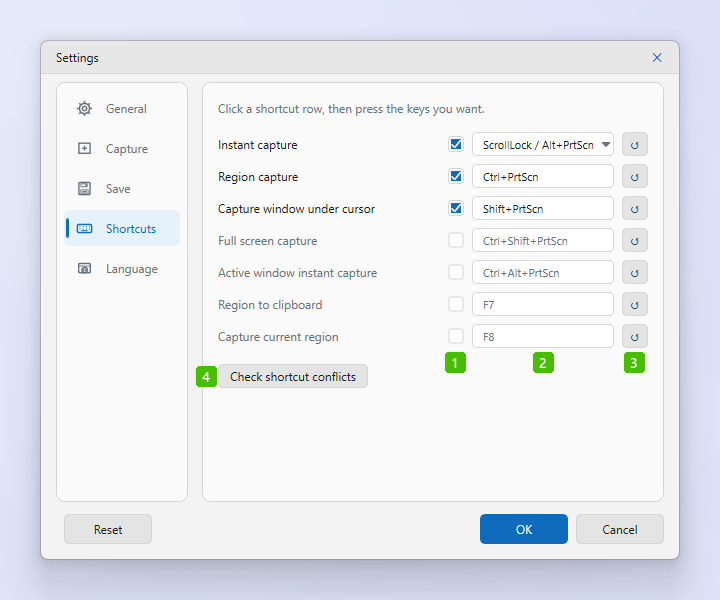
- Aktif: Kotak centang di depan sebuah tombol mengaktifkan atau menonaktifkan pintasan itu. Baris yang berwarna abu-abu tidak didaftarkan, sehingga tombolnya bebas dipakai program lain.
- Tombol: Klik kolomnya lalu tekan kombinasi yang Anda inginkan. ZunShot langsung menampilkannya dan memberi peringatan jika kombinasi itu sudah dipakai. Baris Tangkapan instan membuka daftar pilihan siap pakai dan Kustom… untuk tombol pilihan sendiri.
- Atur ulang: Tombol ↻ mengembalikan tombol bawaan untuk baris itu saja.
- Periksa konflik pintasan: Menguji setiap pintasan yang aktif. Jika program lain memegang salah satu tombol, atau ada program yang diketahui mengganggu pintasan tangkapan dan clipboard, ZunShot menyebutkan namanya dan menawarkan untuk menutupnya.
Pintasan Bawaan
| Perintah | Tombol bawaan | Aktif |
|---|---|---|
| Tangkapan instan | Scroll Lock / Alt+PrtScn | Ya |
| Tangkapan area | Ctrl+PrtScn | Ya |
| Tangkap jendela di bawah penunjuk | Shift+PrtScn | Ya |
| Tangkapan layar penuh | Ctrl+Shift+PrtScn | Tidak |
| Tangkapan instan jendela aktif | Ctrl+Alt+PrtScn | Tidak |
| Area ke clipboard | F7 | Tidak |
| Tangkap area saat ini | F8 | Tidak |
Menggunakan Tombol PrtScn Saja
- Tetapkan PrtScn tanpa tombol lain ke sebuah perintah. Windows biasanya mencadangkan tombol itu untuk Alat Pemotong (Snipping Tool) miliknya, sehingga ZunShot bertanya apakah boleh mematikan pengaturan Windows tersebut. ZunShot mengaktifkannya kembali saat Anda berhenti memakai PrtScn.
- Versi Microsoft Store. ZunShot tidak dapat mengubah sendiri pengaturan Windows itu. Sebagai gantinya, ZunShot membukakan Pengaturan Windows: matikan Gunakan tombol Print Screen untuk membuka tangkapan layar di Aksesibilitas > Keyboard, lalu kembali.
- Klik OK. Pintasan langsung berlaku.
Tips
- Kombinasi dengan tombol Pause, seperti Ctrl+Pause, ditampilkan dan didaftarkan dengan benar meskipun keyboard mengirimkan Break untuk tombol itu.
- Hanya satu jendela ZunShot yang sedang berjalan yang memegang pintasan. Jika Izinkan beberapa instance aktif, jendela pertamalah yang mendaftarkannya.
Pertanyaan yang sering diajukan
Sebuah pintasan berhenti berfungsi.
Program lain mendaftarkan tombol yang sama. Klik Periksa konflik pintasan untuk menemukannya, lalu ubah tombolnya di sini atau tutup program lain itu.
Dapatkah saya memakai tombol mouse?
Tidak. Pintasan adalah kombinasi tombol keyboard.