Antarmuka Pengguna ZunShot
Jendela utama memiliki dua tab. Tangkap mengatur apa yang ditangkap, Edit mengatur apa yang Anda lakukan dengan hasilnya. Ikon area notifikasi membuat semuanya dapat dijangkau dengan satu pintasan.
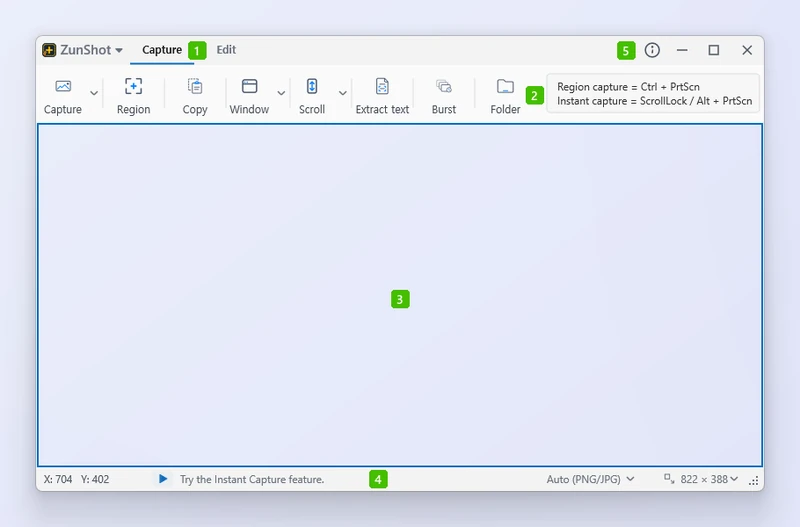
- Tab Tangkap dan Edit: kedua mode. Tangkap menentukan apa yang ditangkap, Edit membuka hasil tangkapannya.
- Ribbon: alat tangkapan, yaitu Tangkap, Area, Salin, Jendela, Gulir, Ambil teks, Beruntun, dan Folder. Panah kecil membuka daftar berisi alat lainnya, seperti Layar penuh dan Web. Kotak di sebelah kanannya menampilkan pintasan yang saat ini ditetapkan untuk tangkapan area dan tangkapan instan.
- Bingkai tangkapan: persegi panjang tembus pandang di desktop. Apa pun yang terlihat melaluinya, itulah yang ditangkap; seret tepinya untuk mengubah ukurannya.
- Bilah status: posisi penunjuk, format penyimpanan, dan ukuran bingkai. Kedua daftar dapat diubah di sini.
- Tombol jendela: informasi program, minimalkan, maksimalkan, dan tutup. Menutup jendela membuat ZunShot tetap berada di area notifikasi selama Aktifkan fungsi tangkapan saat Windows mulai aktif.
Tombol ZunShot ▾ di kiri atas membuka menu file: tab baru, buka, simpan sebagai, simpan sekaligus, cetak, tangkapan terbaru, pengaturan, dan keluar.
Tab Tangkap
Ribbon memuat Tangkap, Area, Salin, Jendela, Gulir, Ambil teks, Beruntun, dan Folder; panah di samping Tangkap, Jendela, dan Gulir membuka alat lainnya, termasuk Layar penuh dan Web. Bingkai tangkapan di desktop menunjukkan persis apa yang akan ditangkap. Seret tepinya untuk mengubah ukuran, atau klik sebuah jendela untuk menyesuaikan bingkai dengannya.
Tab Edit
Alat berada di sebelah kiri, kanvas di tengah, dan opsi alat di atasnya. Setiap tangkapan atau file yang dibuka menjadi sebuah tab. Klik kanan sebuah tab untuk opsi Gandakan tab, Sematkan ke layar, Simpan, Buka lokasi file, Kunci tab, dan Tutup.
Ikon Area Notifikasi
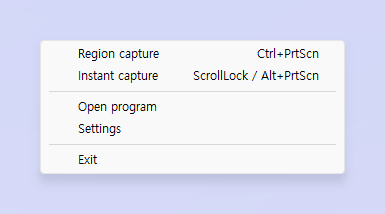
Klik kanan ikon area notifikasi untuk menangkap, membuka program, mengubah pengaturan, atau keluar; klik dua kali ikon itu untuk membuka program. Selama Aktifkan fungsi tangkapan saat Windows mulai aktif di Pengaturan > Umum, menutup jendela utama membuat ZunShot tetap berada di area notifikasi sehingga pintasan terus berfungsi.
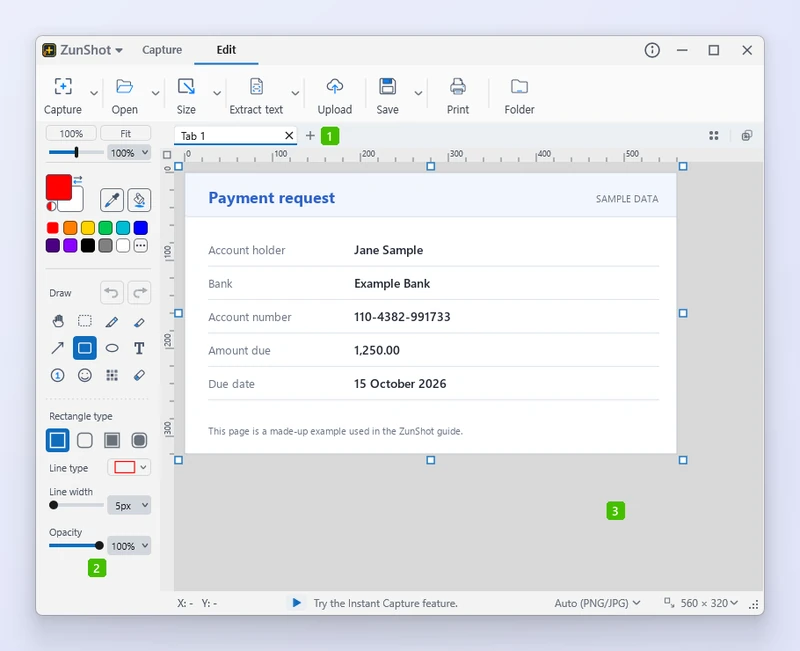
- Deretan tab: setiap tangkapan dan file yang dibuka adalah sebuah tab; tombol + membuat tab kosong.
- Panel alat: warna di bagian atas, lalu alat gambar, lalu opsi alat yang sedang dipilih.
- Kanvas: gambar itu sendiri, dengan penggaris di sepanjang tepi atas dan kiri serta perbesaran di bilah status di bawahnya.
Tips
- Tab yang dikunci dilewati oleh Tutup tab lainnya dan Tutup tab di sebelah kanan.
- Seret sebuah tab keluar dari jendela untuk menyematkannya ke layar. Lihat Sematkan ke Layar.
Pertanyaan yang sering diajukan
Ke mana perginya jendela setelah saya menutupnya?
Jika opsi mulai bersama Windows aktif, jendela itu ada di area notifikasi: klik dua kali ikon ZunShot di area notifikasi untuk menampilkannya kembali. Jika tidak, ZunShot sudah keluar; jalankan lagi dan tab yang belum disimpan akan kembali.
Berapa banyak tab yang dapat saya biarkan terbuka?
Tidak ada batas tetap, tetapi setiap tab menyimpan gambar berukuran penuh di memori. Tutup tab yang tidak lagi diperlukan.