Pengaturan ZunShot - Tangkapan
Tab Tangkapan menentukan apa yang terjadi tepat saat tangkapan diambil: ke mana gambar dikirim, apa saja yang disertakan di dalamnya, dan bagaimana ZunShot memberi tahu Anda bahwa tangkapan selesai.
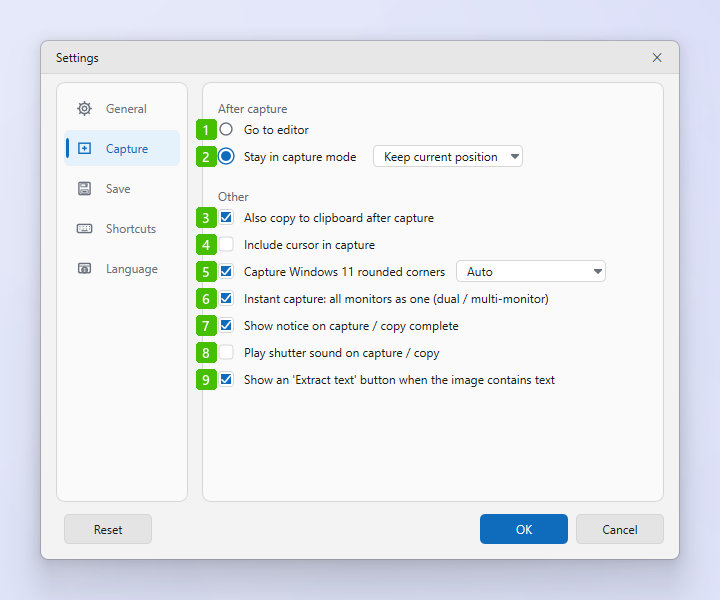
- Pergi ke editor: Setelah menangkap, gambar terbuka sebagai tab baru di editor, siap diberi anotasi atau disimpan.
- Tetap di mode Tangkap: Tangkapan disimpan dan jendela tangkapan tetap terbuka untuk tangkapan berikutnya. Daftar di sebelahnya menentukan ke mana bingkai berpindah sesudahnya: Pergi ke area yang ditangkap atau Pertahankan posisi saat ini.
- Setelah menangkap, salin juga ke clipboard: Setiap tangkapan juga ditempatkan di clipboard sehingga Anda dapat langsung menempelkannya ke obrolan atau dokumen.
- Sertakan penunjuk dalam tangkapan: Menambahkan penunjuk mouse ke tangkapan area dan tangkapan layar penuh.
- Tangkap sudut membulat Windows 11: Membuat keempat sudut jendela Windows 11 yang ditangkap menjadi transparan, alih-alih menyisakan piksel desktop di dalamnya. Lihat Menangkap Jendela. Otomatis menggunakan radius sistem; pilih jumlah piksel untuk menggantinya.
- Tangkapan instan: semua layar sebagai satu: Pada PC dengan dua monitor atau lebih, Tangkapan Instan membekukan semua monitor sebagai satu layar besar sehingga pilihan dapat membentang melintasi monitor. Nonaktifkan untuk membekukan hanya monitor yang berada di bawah penunjuk.
- Tampilkan pemberitahuan saat tangkapan / penyalinan selesai: Menampilkan pemberitahuan singkat saat tangkapan disimpan atau disalin.
- Mainkan suara rana saat menangkap / menyalin: Memainkan suara rana kamera pada saat yang sama.
- Tampilkan tombol “Ambil teks” bila gambar berisi teks: Saat ZunShot mendeteksi teks dalam tangkapan, tombol Ambil teks (OCR) sekali klik ditampilkan pada gambar.
Tips
- Opsi 1 dan 2 berlaku untuk tangkapan yang diambil dari jendela tangkapan dan dengan pintasan. Tangkapan Instan memiliki toolbar sendiri dan tidak terpengaruh.
- Pintasan untuk setiap jenis tangkapan ada di tab Pintasan.