Menggambar dan Memberi Anotasi
Tab Edit memiliki semua yang diperlukan untuk menjelaskan sebuah tangkapan layar: panah yang menunjuk, nomor yang mengurutkan langkah, dan penyorot yang membuat teks di bawahnya tetap terbaca.
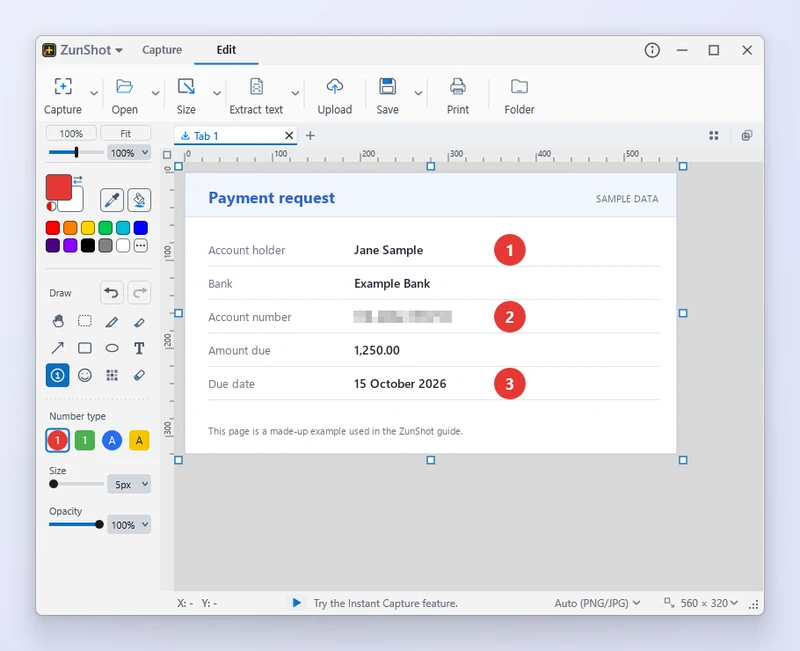
Cara melakukannya
- Pilih alat. Pena, Penyorot, Panah, Persegi panjang, Elips, Teks, Nomor, atau Emoji dari panel kiri.
- Atur warna dan ketebalan. Klik kiri warna di palet untuk warna gambar, klik kanan untuk warna latar belakang. Ketebalan dan Ukuran ada di bilah opsi.
- Gambar di kanvas. Seret untuk bentuk dan panah, klik untuk menempatkan nomor atau emoji, klik lalu ketik untuk teks. Lencana nomor bertambah secara otomatis.
- Sesuaikan setelahnya. Pilih sebuah objek untuk memindahkan atau mengubah ukurannya. Ctrl+Z mengurungkan langkah terakhir.
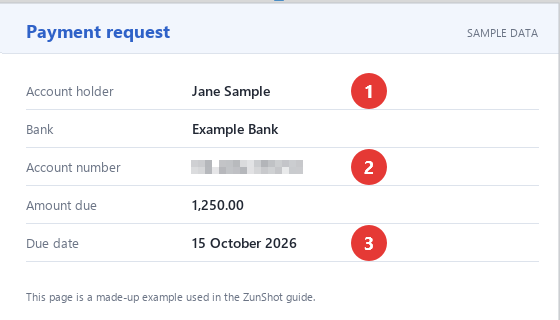
Tips
- Gaya panah mencakup garis polos, panah dua arah, panah dengan lingkaran di awal, dan panah siku-siku.
- Gaya bentuk: Garis luar, Garis luar + Isian, Garis luar membulat, serta varian Lingkaran dan Elips.
- Gaya nomor: lingkaran atau kotak, angka atau huruf. Emoji dikelompokkan menjadi Wajah dan tangan, Simbol dan penekanan, Bentuk dan panah, serta Perangkat dan lainnya.
- Alat yang sama tersedia di toolbar Tangkapan Instan.
Pertanyaan yang sering diajukan
Dapatkah saya mengubah teks setelah mengetiknya?
Ya. Klik dua kali objek teks untuk mengeditnya, atau pilih objek itu lalu ubah ukuran font dan warnanya.
Bagaimana cara memulai ulang penomoran dari 1?
Hitungan disimpan per tab dan per Jenis nomor: tangkapan baru, atau beralih ke jenis lain, memulai lagi dari 1. Perintah Urungkan juga memundurkan hitungan.