Menambahkan Tanda Air
Tanda air membubuhkan logo atau sebaris teks pada tangkapan saat disimpan. Siapkan satu kali di Pengaturan tanda air, dan ZunShot menambahkannya ke setiap gambar yang Anda simpan selama opsinya aktif.
Cara melakukannya
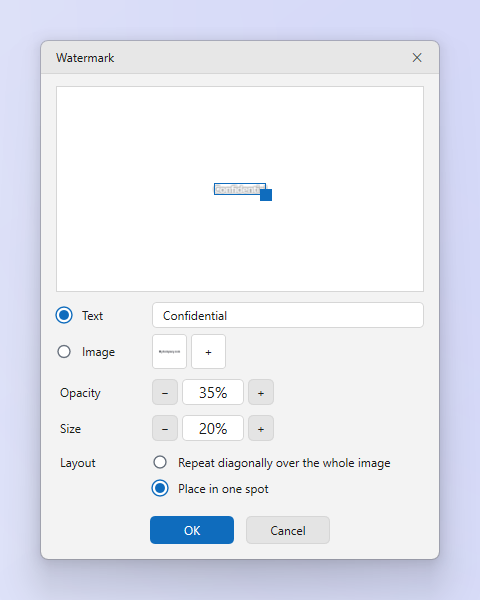
- Buka Pengaturan tanda air. Buka Pengaturan > Penyimpanan, lalu klik Pengaturan tanda air di bagian Tanda air.
- Pilih teks atau gambar. Pilih Teks lalu ketik teks tanda airnya, atau pilih Gambar lalu tambahkan logo Anda. PNG berlatar belakang transparan memberi hasil terbaik, dan hingga 6 logo dapat disimpan dalam daftar.
- Opasitas, ukuran, dan tata letak. Atur Opasitas dan Ukuran, lalu pilih Ulangi secara diagonal di seluruh gambar atau Tempatkan di satu titik. Dengan satu titik, seret tanda air di pratinjau ke posisi yang Anda inginkan.
- Terapkan. Klik OK. Mulai sekarang setiap gambar yang Anda simpan mendapat tanda air, sampai Anda menghapus centang Tanda air pada gambar tersimpan di Pengaturan > Penyimpanan. Gambar di tab editor tetap tidak berubah.
Tips
- Jaga agar logo tetap kecil dan semitransparan supaya tidak bersaing dengan isi gambar.
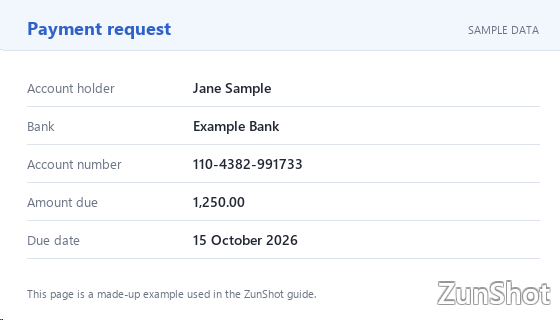
- Tanda air Anda sendiri dapat dipakai pula di versi gratis. Selain itu, versi gratis menambahkan tanda air ZunShot pada gambar yang diedit; ZunShot Pro menghapus tanda air yang satu itu.
Pertanyaan yang sering diajukan
Dapatkah tanda air diterapkan secara otomatis pada setiap penyimpanan?
Ya, memang begitulah cara kerjanya: selama Tanda air pada gambar tersimpan dicentang, setiap file yang disimpan mendapat tanda air, termasuk penyimpanan sekaligus dan unggahan. Menyalin ke clipboard dan mencetak tidak menambahkannya.