Mencetak Tangkapan
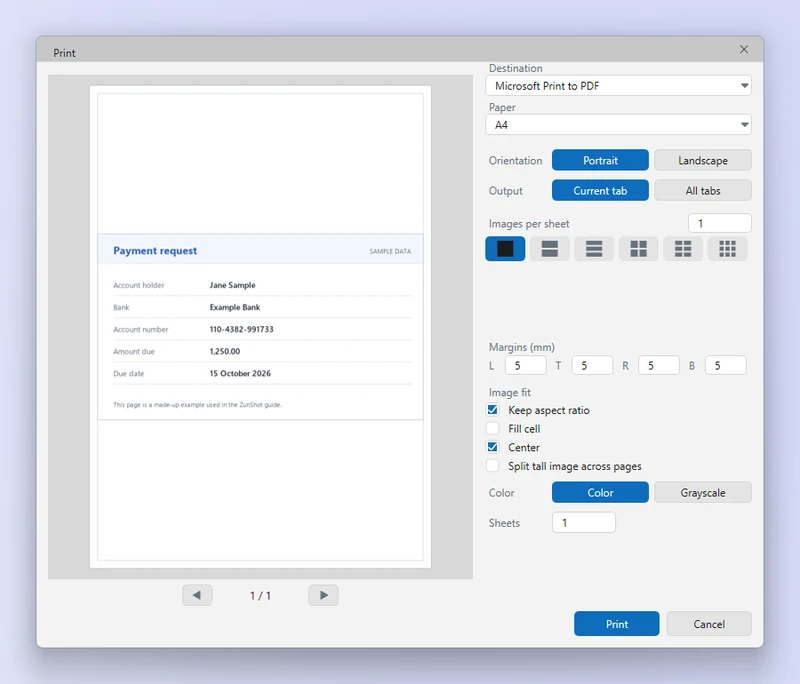
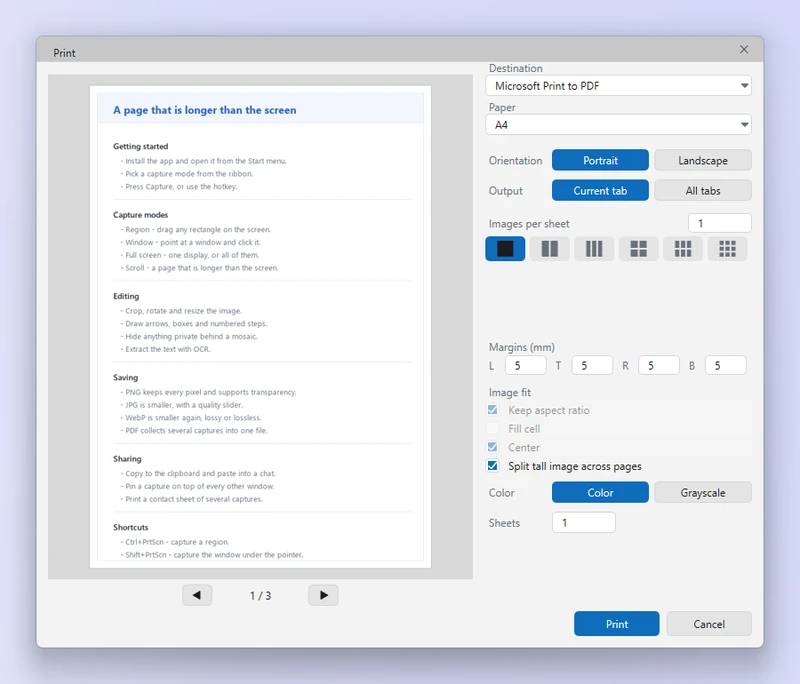
Dialog Cetak menampilkan pratinjau kertas sebelum Anda mencetak. Tempatkan beberapa tangkapan pada satu lembar untuk menghemat kertas, atau bagi tangkapan yang panjang agar tidak ada yang diperkecil sampai tidak terbaca.
Cara melakukannya
- Klik Cetak. Di ribbon, atau tekan Ctrl+P.
- Pilih tab. Tab yang dicetak: tab saat ini, atau beberapa tab.
- Pilih tata letak. Satu per halaman, atau kisi berisi 2, 4, atau lebih per lembar. Atur orientasi dan margin.
- Tangkapan panjang. Aktifkan opsi gambar panjang untuk membagi tangkapan yang panjang menjadi halaman-halaman yang mudah dibaca alih-alih memperkecilnya.
- Cetak. Atau cetak ke PDF dengan pencetak Microsoft Print to PDF.
Tips
- Pratinjau diperbarui secara langsung saat Anda mengubah tata letak.
- Untuk dokumen, Simpan sebagai PDF menghasilkan file tanpa memerlukan driver pencetak.
Pertanyaan yang sering diajukan
Hasil cetak tangkapan sangat kecil.
Kurangi jumlah tangkapan per lembar, atau gunakan pembagian gambar panjang.