Memangkas, Memutar, dan Mengubah Ukuran
Alat ukuran dan orientasi berada di bawah Ukuran dan Putar / Balik. Ukuran kanvas menambah atau mengurangi ruang di sekeliling gambar. Ukuran gambar mengubah gambar itu sendiri.
Cara melakukannya
- Pangkas. Pilih area yang ingin dipertahankan dengan alat Seleksi, lalu tekan Enter, atau klik kanan dan pilih Pangkas ke pilihan. Tahan Shift sambil menyeret agar seleksi berbentuk persegi.
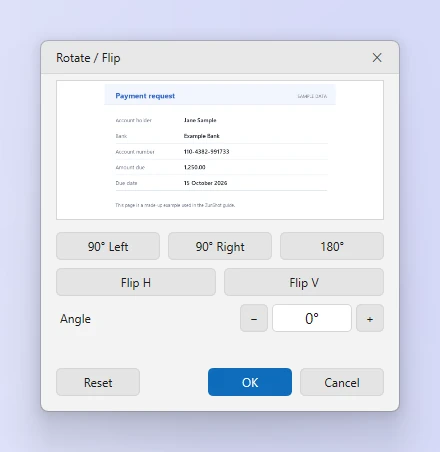
- Putar atau balik. Buka Putar / Balik. Gunakan 90° ke kiri, 90° ke kanan, Horizontal, Vertikal, atau seret penggeser Sudut untuk meluruskan foto yang miring. Atur ulang mengembalikan ke kondisi semula.
- Ubah ukuran kanvas. Buka Ukuran > Ubah ukuran kanvas. Masukkan ukuran baru dan pilih di mana gambar yang ada ditambatkan. Ruang baru diisi dengan warna latar belakang.
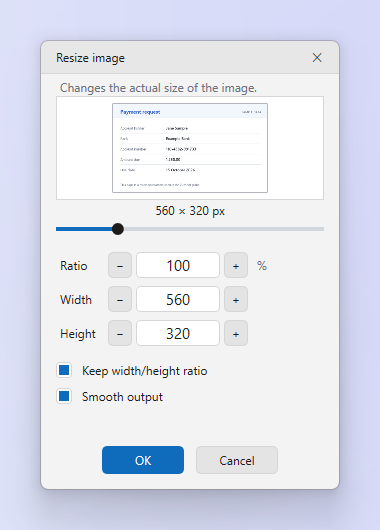
- Ubah ukuran gambar. Buka Ukuran > Ubah ukuran gambar. Masukkan piksel atau persentase. Biarkan rasio terkunci kecuali Anda memang ingin meregangkan gambar.
Tips
- Pengecilan menggunakan resampling berkualitas tinggi yang sama dengan Foto di Windows, sehingga teks tetap tajam.
- Meluruskan dengan sudut akan memangkas bagian sudut gambar. Tambahkan kanvas terlebih dahulu jika Anda perlu mempertahankan semuanya.
Pertanyaan yang sering diajukan
Dapatkah saya mengurungkan pemangkasan?
Ya. Ctrl+Z memulihkan keadaan sebelumnya sampai Anda menutup tab.
Mengapa gambar yang ukurannya saya ubah menjadi buram?
Pembesaran tidak dapat menambah detail. Tangkap pada ukuran yang lebih besar, atau gunakan skala tampilan 100% sebelum menangkap.