Pengaturan ZunShot - Bahasa
ZunShot dilengkapi 18 bahasa antarmuka. Bahasa OCR adalah fitur Windows dan diinstal secara terpisah. Jika bahasa Anda belum tersedia, Anda dapat menambahkan file terjemahan sendiri.
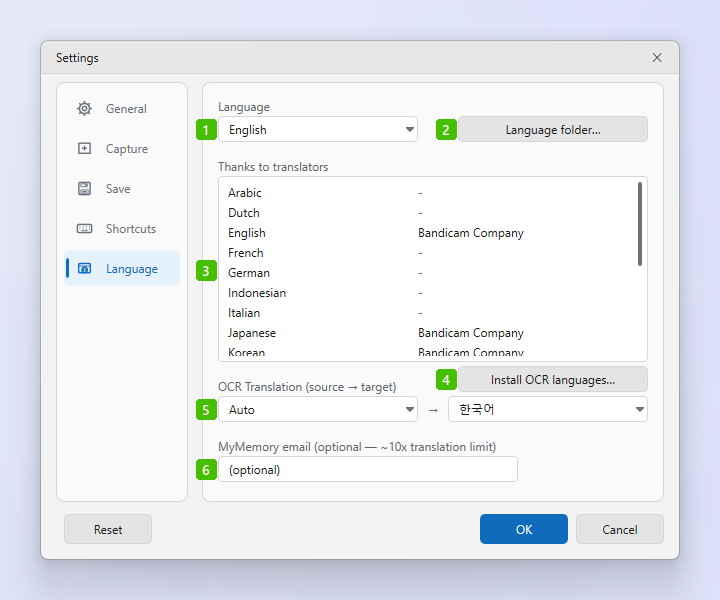
- Bahasa: Bahasa antarmuka. Sistem (otomatis) mengikuti Windows; selain itu, pilih Inggris, Korea, Jepang, Tionghoa Sederhana atau Tradisional, Jerman, Prancis, Belanda, Italia, Spanyol, Portugis (Brasil), Swedia, Turki, Indonesia, Vietnam, Rusia, Ukraina, atau Arab. Perubahan langsung diterapkan.
- Folder bahasa…: Membuka folder
langbawaan sehingga Anda dapat menyalinEnglish.inisebagai titik awal terjemahan sendiri (lihat di bawah). - Terima kasih kepada penerjemah: Siapa yang menerjemahkan tiap bahasa. Terjemahan yang Anda tambahkan sendiri tercantum di sini sebagai file pengguna dengan nama yang tertulis di dalam file tersebut.
- Instal bahasa OCR…: Menginstal paket bahasa Windows yang diperlukan Ambil teks (OCR) untuk bahasa lain, termasuk fitur pengetikannya, dan fitur itulah yang mendaftarkan mesin OCR. Persetujuan administrator diminta satu kali.
- Terjemahan OCR (sumber → tujuan): Bahasa yang digunakan untuk penerjemahan gambar. Otomatis mendeteksi bahasa sumber; daftar kedua adalah bahasa tujuan penerjemahan teks.
- Email MyMemory: Opsional. Memasukkan alamat email menaikkan batas terjemahan gratis layanan MyMemory sekitar sepuluh kali lipat.
Terjemahan Anda Sendiri
- Salin English.ini. Klik Folder bahasa… lalu salin
English.inidari folder bawaan. - Buat folder bahasa pengguna. Tekan Win+R, ketik
%LOCALAPPDATA%, lalu buatBandicam\ZunShot\langdi dalamnya. - Terjemahkan dan simpan. Terjemahkan nilainya, pertahankan kuncinya, lalu simpan file di folder tersebut dengan nama bahasa yang digantikannya. Kunci yang tidak disertakan akan memakai bahasa Inggris.
- Beralih ke bahasa itu. Pilih bahasanya di opsi 1. File di folder pengguna dimuat ulang saat Anda kembali ke jendela ZunShot, sehingga perubahan dapat diuji tanpa memulai ulang.
Pertanyaan yang sering diajukan
OCR masih gagal setelah bahasa diinstal.
Buka Pengaturan Windows > Waktu & bahasa > Bahasa & wilayah, pilih bahasanya, lalu pastikan Pengetikan dasar terinstal. Paket bahasa saja tidak mendaftarkan mesin OCR.