Menangkap Layar Penuh atau Satu Monitor
Tangkapan layar penuh mengambil seluruh layar dalam satu kali tangkap. Dengan beberapa monitor, Anda memilih monitor mana yang ditangkap, atau semuanya sekaligus.
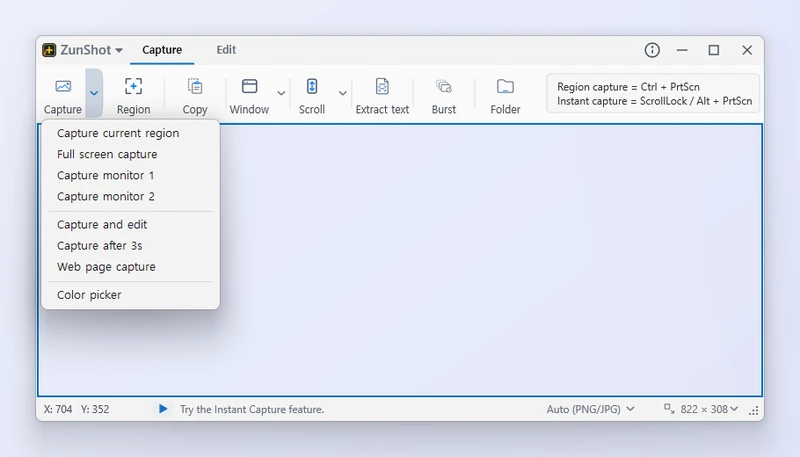
Cara melakukannya
- Buka menu Tangkap di tab Tangkap - panah kecil di samping Tangkap - lalu pilih Tangkapan layar penuh. Atau tekan Ctrl+Shift+PrtScn setelah mengaktifkan pintasan itu di Pengaturan > Pintasan.
- Atau pilih satu monitor. Tangkapan layar penuh sudah mengambil semua monitor sekaligus. Jika lebih dari satu monitor terhubung, menu yang sama juga menampilkan Tangkap layar 1, Tangkap layar 2, dan seterusnya, untuk satu monitor saja.
- Tangkap. Gambar dibuka di editor atau disimpan sesuai dengan pengaturan Setelah menangkap.
Tips
- Tangkapan layar penuh menghasilkan satu gambar lebar yang tersusun sesuai dengan cara Windows mengatur monitor Anda.
- Untuk menangkap satu monitor berulang kali pada interval tertentu, gunakan Tangkapan Beruntun dengan Layar penuh sebagai sumbernya.
Pertanyaan yang sering diajukan
Jendela ZunShot ikut muncul dalam tangkapan.
Seharusnya tidak: ZunShot menyembunyikan jendelanya sendiri saat menangkap, dan bingkai tangkapan itu sendiri tidak pernah ikut tertangkap. Jika jendela itu tetap muncul, minimalkan jendelanya lalu tangkap dengan pintasan.