Menyalin dan Menyimpan
Setiap tangkapan dapat disalin untuk ditempelkan ke aplikasi lain, atau disimpan dalam format yang sesuai: PNG untuk ketepatan gambar, JPG atau WebP untuk ukuran file, PDF untuk dokumen.
Cara melakukannya
- Salin. Klik Salin di tab Tangkap atau di editor, atau gunakan pintasan Area ke clipboard. Tempel dengan Ctrl+V ke Word, PowerPoint, Slack, email, dan editor gambar.
- Simpan. Klik Simpan di editor. File disimpan ke folder penyimpanan dengan nama otomatis.
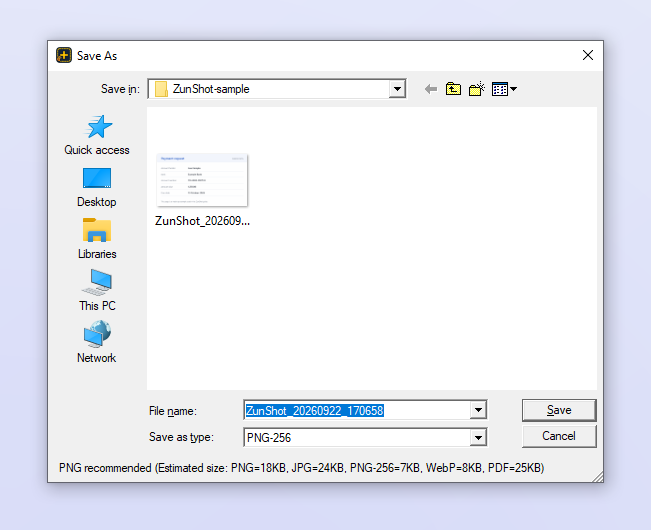
- Simpan sebagai. Pilih PNG, JPG, PNG-256, WebP, atau PDF, atur kualitasnya, lalu pilih foldernya.
Tips
- Tangkapan jendela memiliki sudut membulat yang transparan. PNG dan WebP mempertahankannya; JPG dan PDF mengisinya dengan warna putih.
- PNG: Tanpa kehilangan mempertahankan setiap piksel. PNG-256 mengurangi file menjadi 256 warna dengan dithering, biasanya beberapa kali lebih kecil untuk tangkapan layar antarmuka.
- JPG 10~100 dan WebP 0~100 mengatur tingkat kompresi. WebP pada nilai 80 berukuran sekitar setengah dari JPG dengan kualitas yang sama.
- File PNG yang disimpan juga dioptimalkan di latar belakang tanpa mengubah satu piksel pun.
- Simpan semua tab yang terbuka sekaligus dengan Simpan Sekaligus.
Pertanyaan yang sering diajukan
Hasil tempel berlatar putih, bukan transparan.
Aplikasi tujuan tidak menerima gambar transparan dari clipboard. Simpan sebagai PNG, lalu sisipkan file tersebut.
Ke mana file tersebut disimpan?
Klik Folder di tab Tangkap, atau klik kanan tab lalu pilih Buka lokasi file.