Windows için ekran yakalama

Yakalayın.
Düzenleyin. Hepsi bu.

Ekranınızı yakalayın, ayrıntıları ekleyin ve işinize devam edin. ZunShot, esnek yakalama ile güçlü düzenlemeyi kullanımı kolay tek bir Windows uygulamasında bir araya getirir.

ZunShot'ı indirin (MS Store)
Windows 10 Windows 11 Ücretsiz kullanım
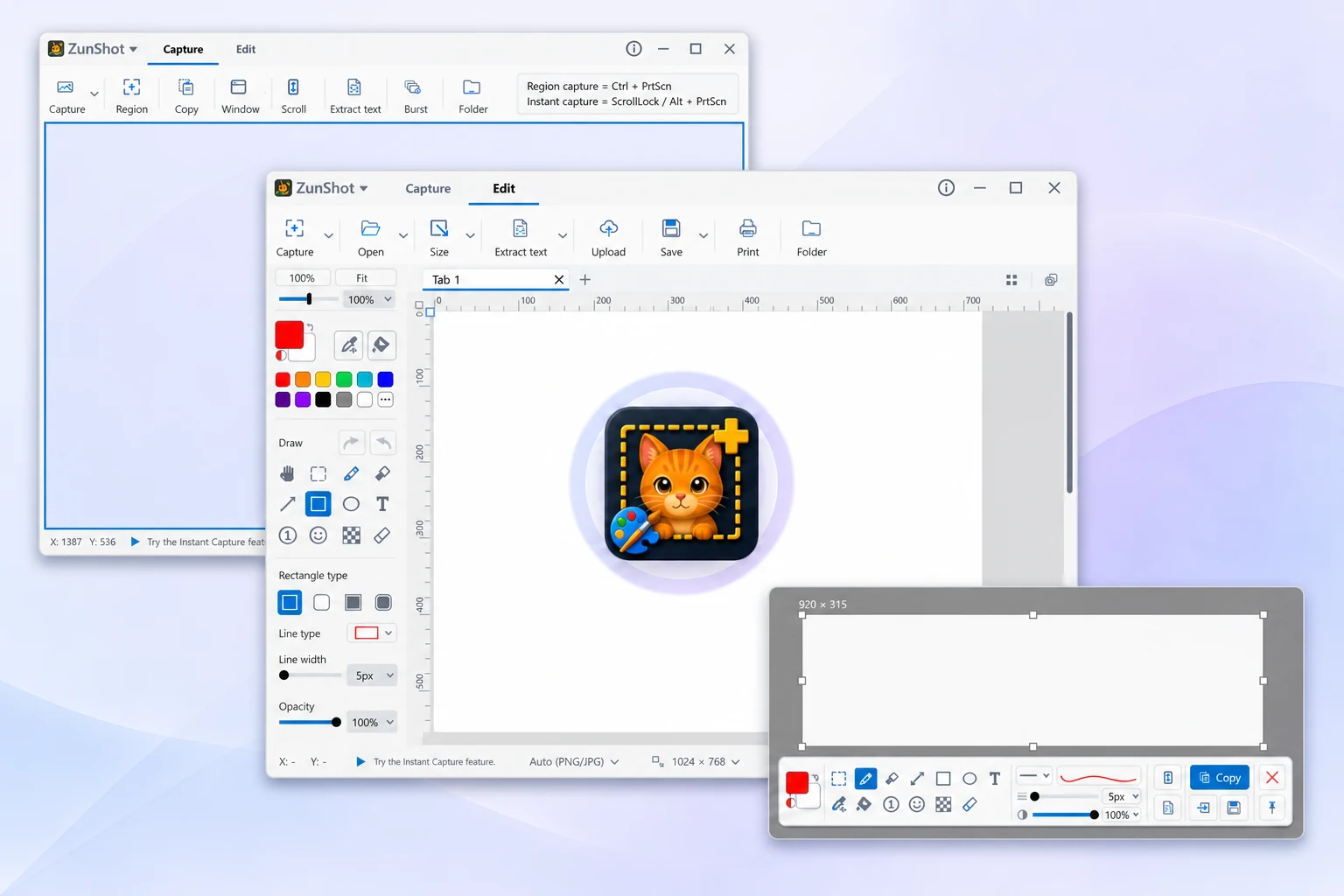
ZunShot'ın Yakalama, Düzenleyici ve Anında yakalama modları

Yakalama, düzenleme ve fazlası

Ekran görüntüsünden fazlası.

Hızlı bir ekran yakalamadan ayrıntılı bir görsel anlatıma kadar,
ZunShot ihtiyacınız olan araçları tek bir yerde toplar.

01 / YAKALAMA

Ekranınızı
dilediğiniz gibi yakalayın.

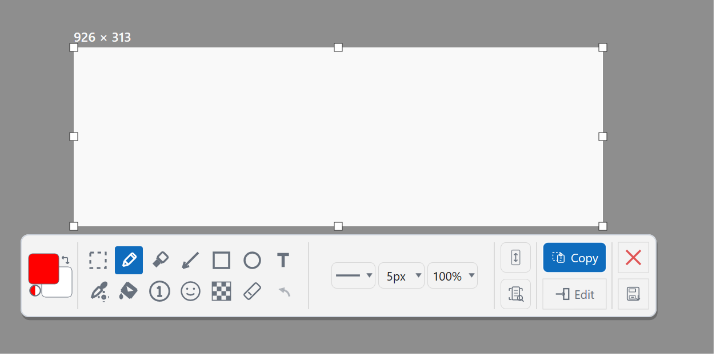
Şeffaf yakalama penceresini tam ihtiyacınız olan yerin üzerine yerleştirin ya da ekranı dondurup bir alanı acele etmeden seçin. Küçük bir ayrıntıdan geniş bir alana kadar, o ana en uygun yakalama yöntemini seçin. Tek bir Windows 11 penceresini yakaladığınızda yuvarlatılmış köşeleri temiz ve şeffaf çıkar; köşelerde masaüstünden kalıntı olmaz.

Yakalama penceresi · Dondurulmuş ekrandan alan seçimi · Şeffaf yuvarlatılmış köşeler
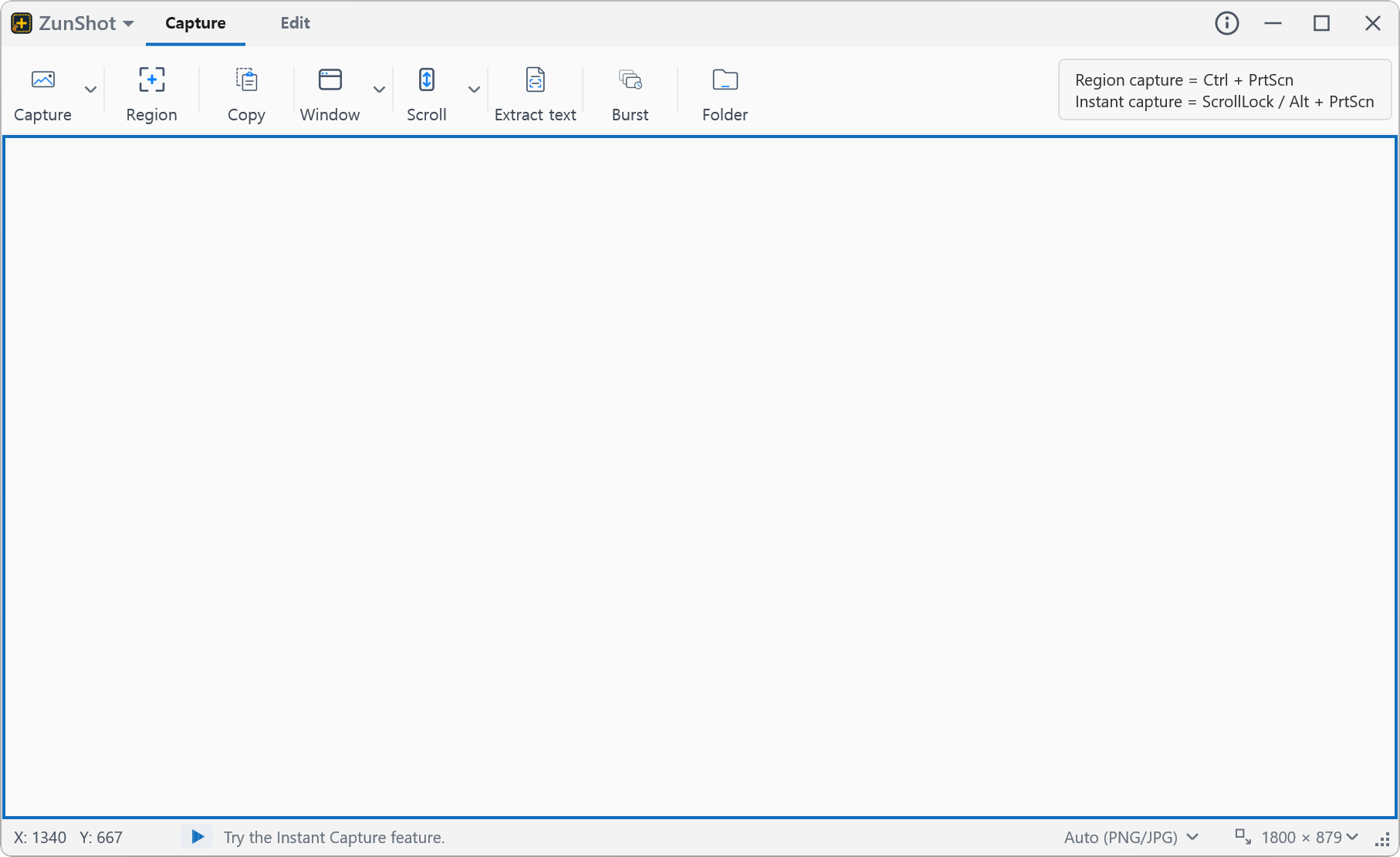
Yakalama penceresi ya da hızlı bir alan seçimi. Tercih sizin.
02 / KAYDIRMALI YAKALAMA

Ekrana sığanın
ötesine geçin.

Uzun web sayfalarını ve belgeleri kesintisiz tek bir görüntü olarak yakalayın. Daha fazla kontrol için elle kaydırın ya da ayrı ayrı ekran görüntüleri biriktirmeden içeriği yakalamak için otomatik kaydırmayı kullanın.

Elle kaydırma · Otomatik kaydırma

Bir el sayfayı aşağı kaydırırken sağda uzun bir ekran görüntüsünün yakalandığını gösteren animasyon
Sayfanın tamamı, tek bir görüntüde.
03 / DÜZENLEME VE AÇIKLAMA

Birkaç basit düzenlemeyle
ne demek istediğinizi anlatın.

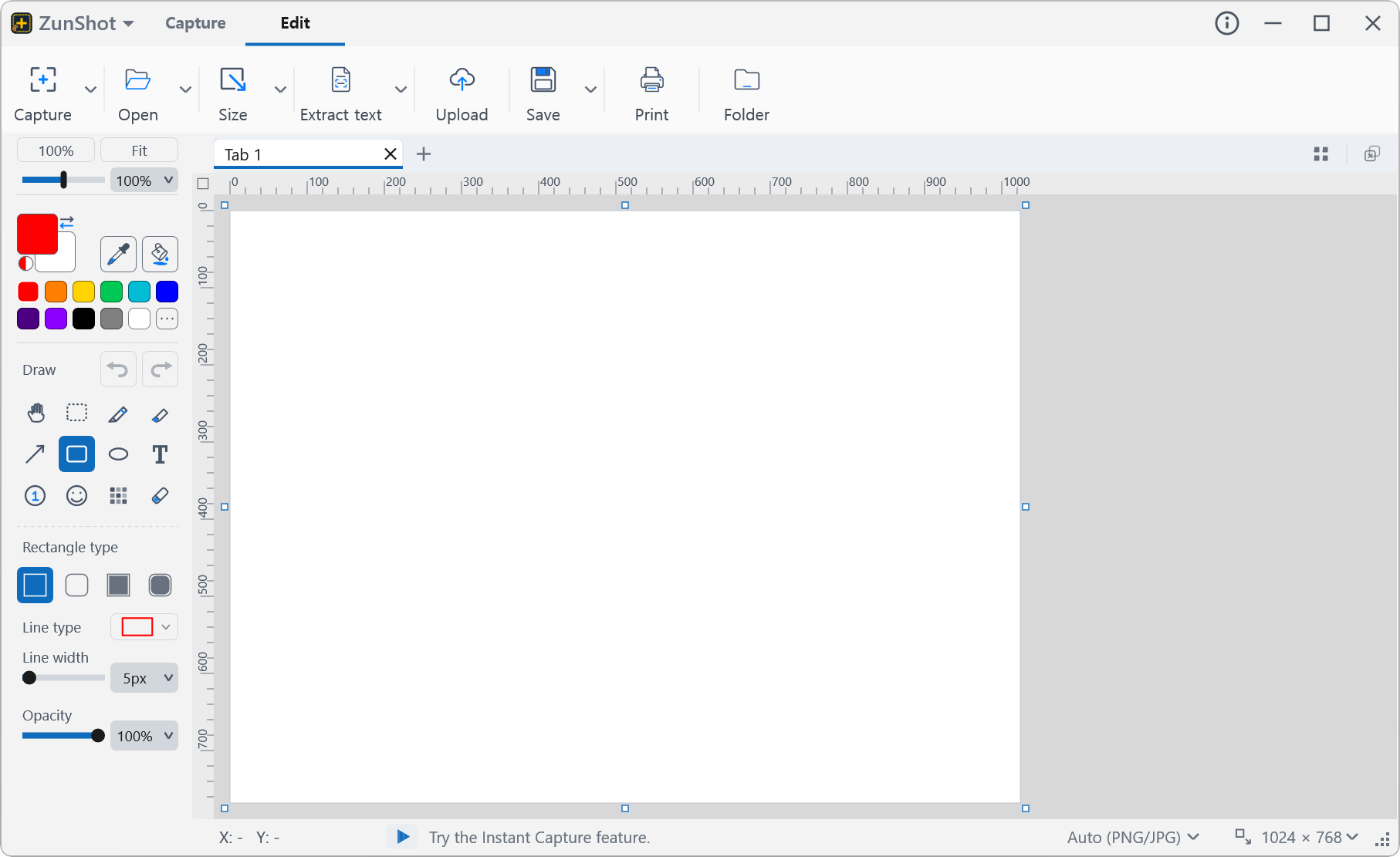
Bir ekran görüntüsünü net bir geri bildirime veya kolayca takip edilen bir kılavuza dönüştürün. Görüntüyü kırpın, metin ve ok ekleyin, şekiller çizin ve dikkat çekmesi gereken ayrıntıları vurgulayın; hepsi yerleşik düzenleyicide.

Kırpma · Metin ve oklar · Şekiller ve vurgular

Ayrıntıyı yakalayın. Bağlamı ekleyin.
04 / GİZLİLİK ARAÇLARI

Önemli olanı gösterin.
Özel olanı gizleyin.

Hassas ayrıntıları gizlerken yararlı bağlamı koruyun. Bir ekran görüntüsünü paylaşmadan veya bir belgeye eklemeden önce adları, e-posta adreslerini, hesap numaralarını ve diğer özel bilgileri bulanıklaştırın ya da üzerini kapatın.

Hassas ayrıntıları bulanıklaştırma · Özel bilgilerin üzerini kapatma

Bir e-posta adresinin bulanıklaştırıldığını, ardından kapat düğmesi seçilince eski hâline döndüğünü gösteren animasyon
Paylaşmadan önce biraz gizlilik.
05 / METİN TANIMA

Bir görüntüydü.
Artık kullanılabilir bir metin.

OCR ile ekran görüntülerindeki ve görüntülerdeki metni çıkarın. Bir paragrafı kopyalayın, bir dizi talimatı yeniden kullanın ya da yakaladığınız notları her şeyi baştan yazmadan belgenize aktarın.

Görüntülerden metin çıkarma · Kopyalama ve yeniden kullanma

Bir görüntüdeki notların OCR ile düzenlenebilir metne dönüştüğünü gösteren animasyon
Yakalanan piksellerden yeniden kullanabileceğiniz metne.
06 / EKRANA SABİTLEME

Başvuracağınız görüntü
hep gözünüzün önünde.

Yakaladığınız bir görüntüyü diğer pencerelerin üstüne sabitleyin; siz çalışırken görünür kalsın. Pencereler arasında gidip gelmeden talimatları izleyin, tasarımları karşılaştırın ya da önemli ayrıntıları elinizin altında tutun.

Her zaman göz önünde · Çalışırken kolayca başvurun

Kullanıcı çalışırken bir belgenin üstüne sabitlenmiş, yakalanan bir kontrol listesini gösteren animasyon
Ekran görüntünüz üstte kalır. İşiniz akmaya devam eder.

Bir sonraki adımınız için hazır

İşinizi dilediğiniz gibi tamamlayın.

Görüntüyü kaydedin, çalışmanıza kopyalayın ya da başvurmak üzere yazdırın. Bir sonraki adımınıza uyan çıktıyı seçin.

Daha fazlası

ZunShot'tan en iyi şekilde yararlanın.

Doğru aracı bulun, adım adım kılavuzu izleyin veya sorularınıza hızla yanıt alın.

Ekran görüntüsü işleri artık daha basit.

Hızlı bir ekran alıntısından özenle hazırlanmış bir görsel anlatıma kadar, ZunShot temel yakalama ve düzenleme araçlarını tek ve hafif bir Windows uygulamasında bir araya getirir.

Destek: zunshot@bandicam.com · Destekle iletişime geçin