Yakalamaları yazdırma
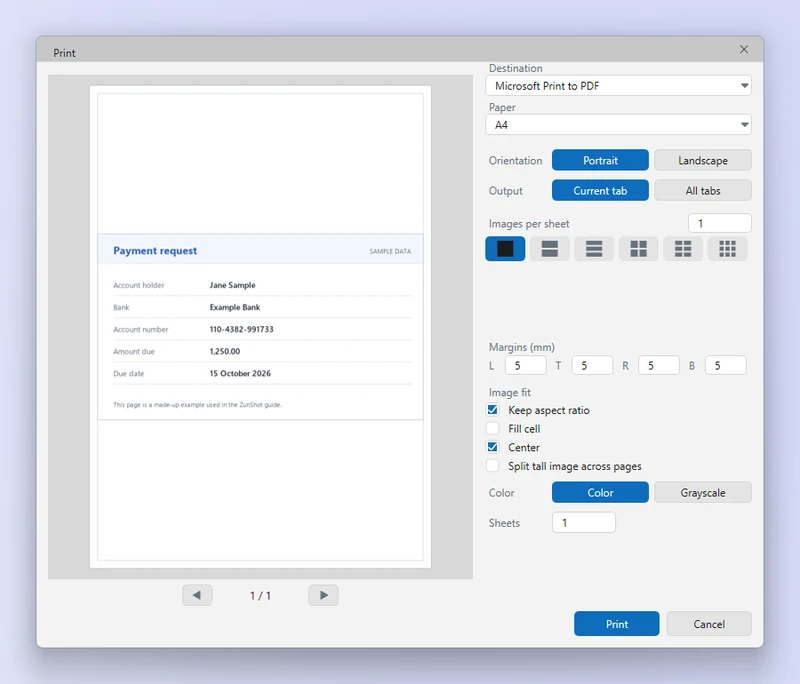
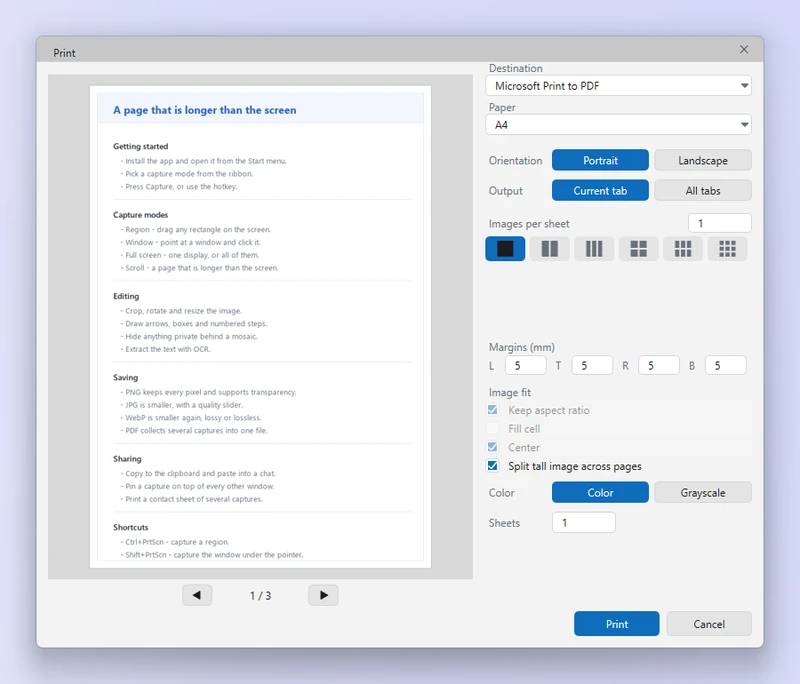
Yazdır penceresi, baskıya geçmeden önce kâğıdın önizlemesini gösterir. Kâğıt tasarrufu için birden fazla yakalamayı tek bir sayfaya yerleştirin veya uzun bir yakalamayı bölerek hiçbir şeyin okunmayacak kadar küçülmesine izin vermeyin.
Nasıl yapılır
- Yazdır düğmesine tıklayın. Şeritte bulunur; Ctrl+P ile de açabilirsiniz.
- Sekmeleri seçin. Yazdırılacak sekmeler: geçerli sekme veya birkaç sekme.
- Yerleşimi seçin. Sayfa başına bir tane veya sayfa başına 2, 4 ya da daha fazla görüntüden oluşan bir ızgara. Yönü ve kenar boşluklarını ayarlayın.
- Uzun yakalamalar. Uzun bir yakalamayı küçültmek yerine okunabilir sayfalara bölmek için uzun görüntü seçeneğini açın.
- Yazdırın. Ya da Microsoft Print to PDF yazıcısıyla PDF'e yazdırın.
İpuçları
- Yerleşimi değiştirdikçe önizleme anında güncellenir.
- Belge hâline getirmek için PDF olarak kaydetme, yazıcı sürücüsüne gerek kalmadan bir dosya verir.
Sıkça sorulan sorular
Yakalamalar çok küçük çıkıyor.
Sayfa başına daha az yakalama kullanın veya uzun görüntüyü bölme seçeneğini açın.