ZunShot ayarları - Yakalama
Yakalama sekmesi, bir yakalama yapıldığı anda ne olacağını belirler: görüntünün nereye gideceğini, içine nelerin dahil edileceğini ve ZunShot'ın işlemin bittiğini size nasıl bildireceğini.
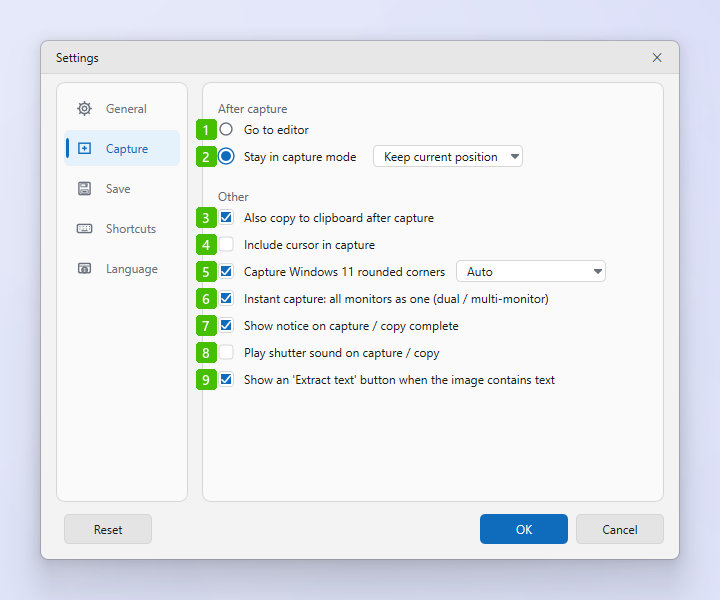
- Düzenleyiciye git: Yakalamadan sonra görüntü, açıklama eklemeye veya kaydetmeye hazır şekilde düzenleyicide yeni bir sekme olarak açılır.
- Yakalama modunda kal: Yakalama kaydedilir ve yakalama penceresi bir sonraki çekim için açık kalır. Yanındaki liste, çerçevenin sonrasında nereye gideceğini belirler: Yakalanan alana git veya Geçerli konumu koru.
- Yakalamadan sonra panoya da kopyala: Her yakalama panoya da yerleştirilir; böylece doğrudan bir sohbete veya belgeye yapıştırabilirsiniz.
- İmleci yakalamaya dahil et: Alan ve tam ekran yakalamalarına fare imlecini ekler.
- Windows 11 yuvarlatılmış köşeleri yakala: Yakalanan bir Windows 11 penceresinin dört köşesini, içlerinde masaüstü pikselleri bırakmak yerine şeffaf yapar. Bkz. Pencere Yakalama. Otomatik, sistemin yarıçapını kullanır; bunu geçersiz kılmak için bir piksel değeri seçin.
- Anında yakalama: tüm ekranlar tek parça: Çift veya çoklu monitörlü bir bilgisayarda Anında Yakalama, tüm ekranları tek bir büyük ekran olarak dondurur; böylece seçim birden fazla monitöre yayılabilir. Yalnızca imlecin altındaki monitörü dondurmak için bu seçeneği kapatın.
- Yakalama / kopyalama bitince bildirim göster: Bir yakalama kaydedildiğinde veya kopyalandığında kısa bir bildirim gösterir.
- Yakalama / kopyalama sırasında deklanşör sesi çal: Aynı anda bir kamera deklanşörü sesi çalar.
- Görüntüde metin varsa “Metni çıkar” düğmesini göster: ZunShot bir yakalamada metin algıladığında görüntünün üzerinde tek tıklamayla çalışan bir Metni çıkar (OCR) düğmesi sunar.
İpuçları
- 1 ve 2 numaralı seçenekler, yakalama penceresinden ve kısayollarla yapılan yakalamalar için geçerlidir. Anında yakalamanın kendi araç çubuğu vardır ve bu seçeneklerden etkilenmez.
- Her yakalama türünün kısayolları Kısayollar sekmesindedir.