Çizim ve açıklama ekleme
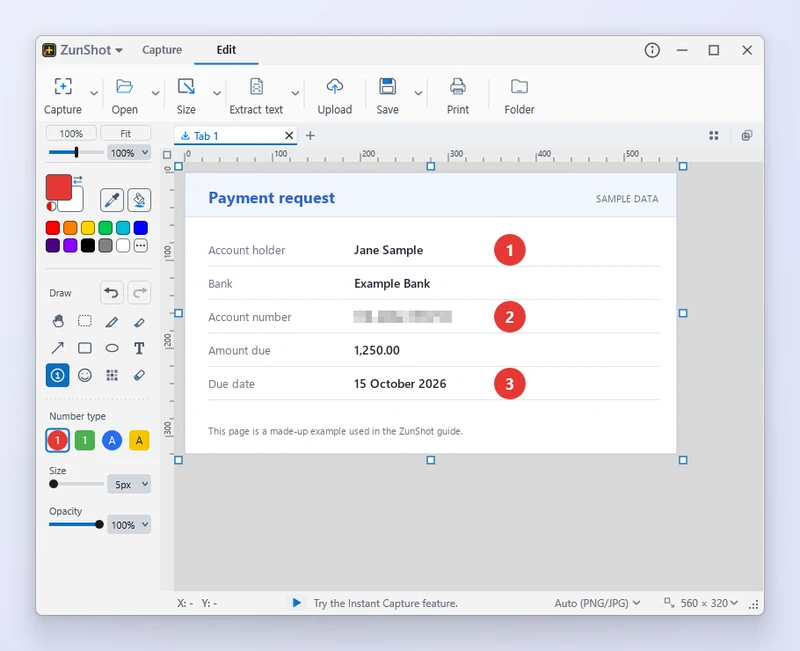
Düzenle sekmesinde bir ekran görüntüsünü anlatmak için gereken her şey vardır: işaret eden oklar, adımları sıralayan numaralar ve altındaki metni okunur bırakan bir vurgulayıcı.
Nasıl yapılır
- Bir araç seçin. Sol panelden Kalem, Vurgulayıcı, Ok, Dikdörtgen, Elips, Metin, Numara veya Emoji.
- Rengi ve kalınlığı ayarlayın. Çizim rengi için bir palet rengine sol tıklayın, arka plan rengi için sağ tıklayın. Kalınlık ve Boyut seçenekler çubuğundadır.
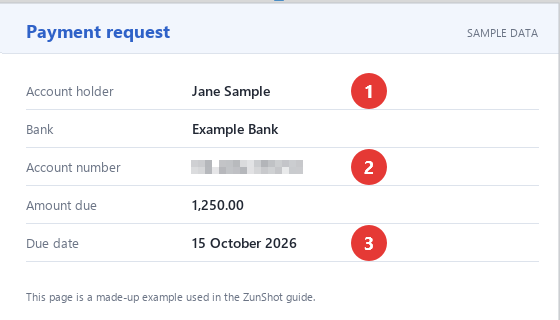
- Tuvalde çizin. Şekiller ve oklar için sürükleyin, numara veya emoji yerleştirmek için tıklayın, metin için tıklayıp yazın. Numara rozetleri otomatik olarak artar.
- Sonradan düzeltin. Bir nesneyi taşımak veya yeniden boyutlandırmak için seçin. Ctrl+Z son adımı geri alır.
İpuçları
- Ok stilleri arasında düz çizgiler, çift yönlü oklar, başlangıcı daire olan oklar ve dik açılı oklar bulunur.
- Şekil stilleri: Anahat, Anahat + Dolgu, Yuvarlatılmış anahat, Daire ve Elips çeşitleri.
- Numara stilleri: daire veya kare, rakam veya harf. Emojiler Yüzler ve eller, Simgeler ve vurgular, Şekiller ve oklar, Cihazlar ve diğerleri olarak gruplanmıştır.
- Aynı araçlar Anında yakalama araç çubuğunda da bulunur.
Sıkça sorulan sorular
Metni yazdıktan sonra değiştirebilir miyim?
Evet. Düzenlemek için metin nesnesine çift tıklayın veya nesneyi seçip yazı boyutunu ve rengini değiştirin.
Numaralandırmayı yeniden 1'den nasıl başlatırım?
Sayım her sekme ve her Numara türü için ayrı tutulur: yeni bir yakalamada veya başka bir türe geçtiğinizde yeniden 1'den başlar. Geri alma da sayımı bir adım geri götürür.