Belirli bir pencereyi yakalama
Pencere yakalama, imlecinizin altındaki pencereyi veya denetimi bulur ve yalnızca o nesneyi yakalar. Elle çerçeve çizmek gerekmez, komşu pencerelerden artık piksel kalmaz.
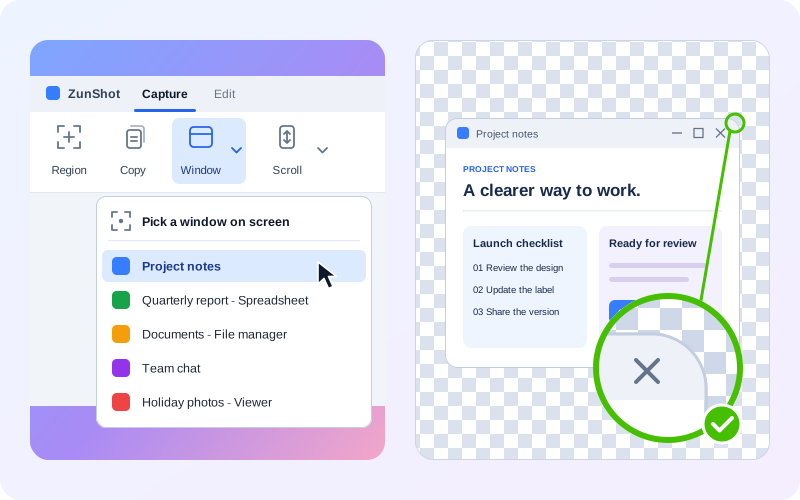
Nasıl yapılır
- Yakalama sekmesinde Pencere düğmesini seçin. Ya da imlecin altındaki pencere için varsayılan kısayol olan Shift+PrtScn tuşlarına basın.
- Pencerenin üzerine gelin. İmleci istediğiniz pencerenin veya denetimin üzerine getirin. Vurgulanan sınır, neyin yakalanacağını gösterir.
- Yakalamak için tıklayın. İptal etmek için Esc tuşuna basın.
- Ya da pencereyi adına göre seçin. Açık pencereleri listelemek için Pencere düğmesinin yanındaki oka tıklayın ve birini seçin. Listenin en üstündeki Ekrandan pencere seç öğesi, düğmeye tıklamakla aynı işi görür.
Şeffaf yuvarlatılmış köşeler
Windows 11 pencerelerinin köşeleri yuvarlatılmıştır. Dikdörtgen bir yakalamada bu dört köşede pencerenin arkasında ne varsa o kalır: duvar kâğıdı, başka bir pencere, koyu bir gölge. ZunShot yakaladığı pencerenin şeklini bilir ve köşeleri şeffaf yapar; böylece görüntü herhangi bir arka plana yerleştirilebilir.
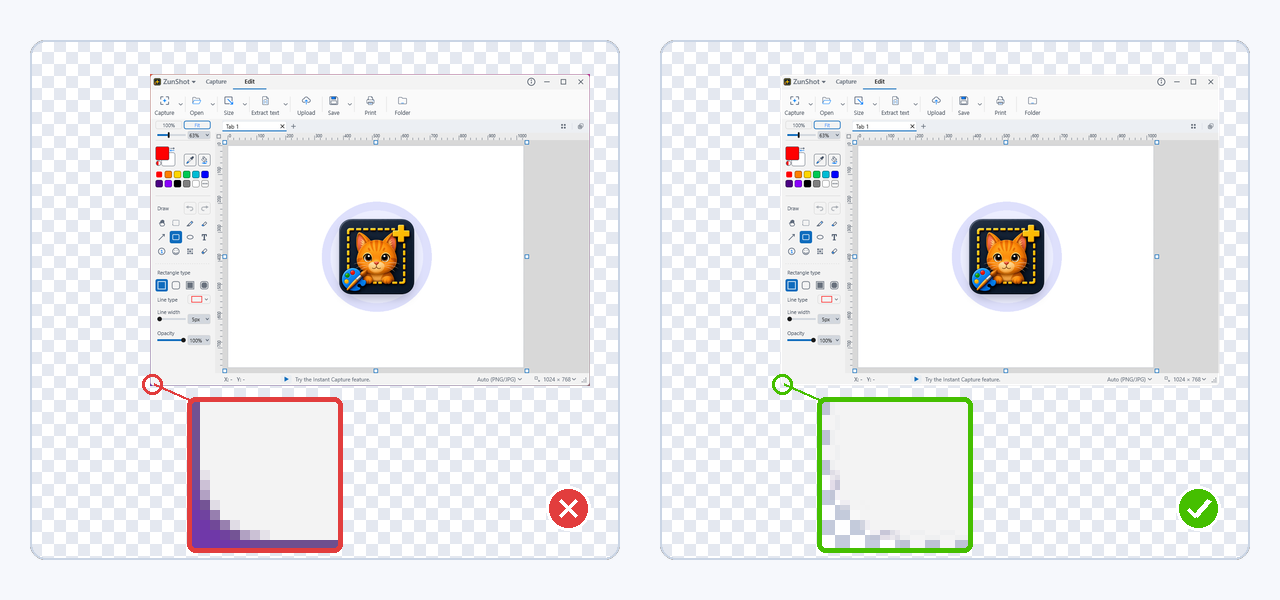
- Pencere düğmesi, Shift+PrtScn kısayolu ve Anında Yakalama sırasında tıklanan bir pencere için geçerlidir.
- Bir pencerenin yalnızca bir bölümünü, örneğin üst kenar boyunca uzanan bir araç çubuğunu yakaladığınızda yalnızca pencereye ait köşeler yuvarlatılır.
- Şeffaflığı korumak için PNG veya WebP olarak kaydedin. JPG şeffaflığı desteklemez ve köşeleri beyazla doldurur.
- Bu seçenek varsayılan olarak açıktır. Yarıçapı değiştirmek veya seçeneği kapatmak için Ayarlar > Yakalama > Windows 11 yuvarlatılmış köşeleri yakala seçeneğini kullanın.
İpuçları
- Bir pencerenin içindeki araç çubuğu veya liste gibi denetimler, üzerlerine gelinerek tek başlarına yakalanabilir.
- Yalnızca bir tuş basılı tutulurken görünen bir pencere için bunun yerine Anında Yakalama özelliğini kullanın.
Sıkça sorulan sorular
Vurgu, pencere ile içindeki bir denetim arasında gidip geliyor.
Pencerenin tamamını seçmek için imleci başlık çubuğuna getirin.
Yakalamayı yapıştırdığımda köşeler beyaz oluyor.
Hedef uygulama, panodaki şeffaflık içermeyen bit eşlem sürümünü almıştır. PNG olarak kaydedin ve bunun yerine dosyayı ekleyin.
Bir bölümü ekranın dışında kalan bir pencereyi yakalayabilir miyim?
Yalnızca görünen bölüm yakalanır. Önce pencereyi tamamen ekranın içine taşıyın.