ZunShot kullanıcı arayüzü
Ana pencerede iki sekme vardır. Yakalama neyi yakalayacağınızı, Düzenle ise yakaladığınızla ne yapacağınızı belirler. Bildirim alanı simgesi sayesinde her şey tek bir kısayol uzaklığındadır.
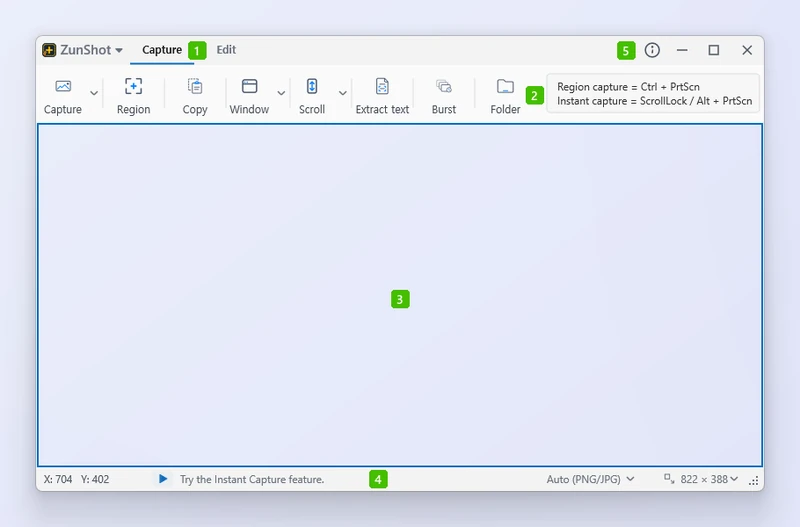
- Yakalama ve Düzenle sekmeleri: iki mod. Yakalama neyi yakalayacağınızı belirler, Düzenle yakaladığınızı açar.
- Şerit: yakalama araçları - Yakala, Alan, Kopyala, Pencere, Kaydırma, Metni çıkar, Seri ve Klasör. Küçük oklar, Tam ekran ve Web gibi diğer seçenekleri içeren bir liste açar. Sağındaki kutu, alan yakalamaya ve anında yakalamaya o anda atanmış kısayolları gösterir.
- Yakalama çerçevesi: masaüstündeki içi görünen dikdörtgen. İçinden ne görünüyorsa o yakalanır; yeniden boyutlandırmak için kenarlarını sürükleyin.
- Durum çubuğu: imleç konumu, kayıt biçimi ve çerçevenin boyutu. Her iki liste de buradan değiştirilebilir.
- Pencere düğmeleri: program bilgileri, simge durumuna küçültme, ekranı kaplama ve kapatma. Windows açılışında yakalama işlevini etkinleştir seçeneği açıkken pencereyi kapattığınızda ZunShot bildirim alanında kalır.
Sol üstteki ZunShot ▾ düğmesi dosya menüsünü açar: yeni sekme, aç, farklı kaydet, toplu kaydetme, yazdır, son yakalamalar, ayarlar ve çıkış.
Yakalama sekmesi
Şeritte Yakala, Alan, Kopyala, Pencere, Kaydırma, Metni çıkar, Seri ve Klasör bulunur; Yakala, Pencere ve Kaydırma düğmelerinin yanındaki oklar, Tam ekran ve Web dahil diğer seçenekleri açar. Masaüstündeki yakalama çerçevesi tam olarak neyin yakalanacağını gösterir. Yeniden boyutlandırmak için kenarlarını sürükleyin veya çerçeveyi bir pencereye uyarlamak için o pencereye tıklayın.
Düzenle sekmesi
Araçlar solda, tuval ortada, araç seçenekleri ise tuvalin üstünde yer alır. Her yakalama veya açılan dosya bir sekme olur. Sekmeyi çoğalt, Ekrana sabitle, Kaydet, Dosya konumunu aç, Sekmeyi kilitle ve Kapat seçenekleri için bir sekmeye sağ tıklayın.
Bildirim alanı simgesi
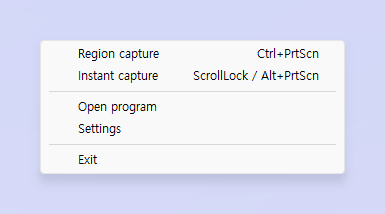
Yakalamak, programı açmak, ayarları değiştirmek veya çıkmak için bildirim alanı simgesine sağ tıklayın; programı açmak için simgeye çift tıklayın. Ayarlar > Genel sekmesinde Windows açılışında yakalama işlevini etkinleştir seçeneği açıkken ana pencereyi kapattığınızda ZunShot bildirim alanında kalır ve kısayollar çalışmaya devam eder.
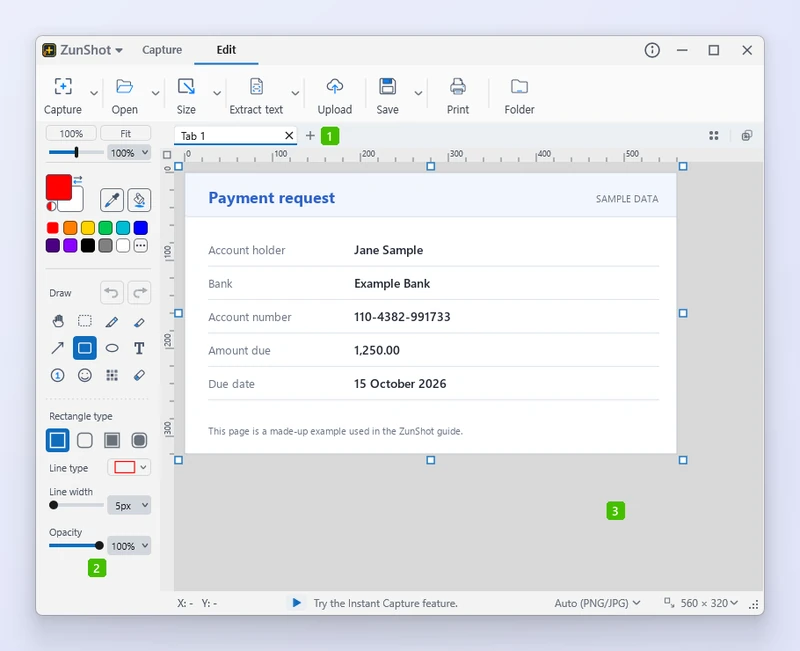
- Sekme şeridi: her yakalama ve açılan dosya bir sekmedir; + düğmesi boş bir sekme açar.
- Araç paneli: en üstte renkler, ardından çizim araçları, ardından seçili aracın seçenekleri.
- Tuval: görüntünün kendisi; üst ve sol kenar boyunca cetveller, alttaki durum çubuğunda ise yakınlaştırma bulunur.
İpuçları
- Diğer sekmeleri kapat ve Sağdaki sekmeleri kapat komutları kilitli sekmeleri atlar.
- Bir sekmeyi ekrana sabitlemek için pencerenin dışına sürükleyin. Bkz. Ekrana Sabitleme.
Sıkça sorulan sorular
Kapattığım pencere nereye gitti?
Windows ile başlatma seçeneği açıksa bildirim alanındadır: geri getirmek için ZunShot bildirim alanı simgesine çift tıklayın. Aksi takdirde ZunShot kapanmıştır; yeniden başlattığınızda kaydedilmemiş sekmeleriniz geri gelir.
Kaç sekmeyi açık tutabilirim?
Sabit bir sınır yoktur, ancak her sekme bellekte tam boyutlu bir görüntü tutar. Artık ihtiyaç duymadığınız sekmeleri kapatın.