Kopyalama ve kaydetme
Her yakalama, başka bir uygulamaya yapıştırmak üzere kopyalanabilir veya amaca uygun biçimde kaydedilebilir: aslına sadık kalmak için PNG, küçük boyut için JPG veya WebP, belgeler için PDF.
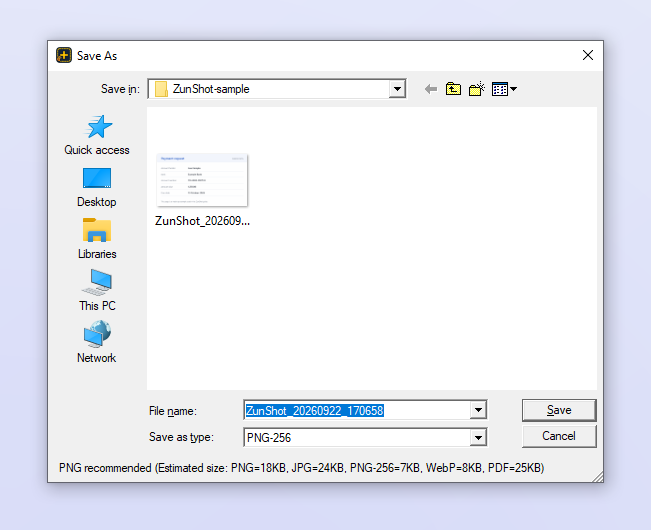
Nasıl yapılır
- Kopyalayın. Yakalama sekmesinde veya düzenleyicide Kopyala düğmesine tıklayın ya da Alanı panoya kısayolunu kullanın. Ctrl+V ile Word, PowerPoint, Slack, e-posta ve görüntü düzenleyicilerine yapıştırın.
- Kaydedin. Düzenleyicide Kaydet düğmesine tıklayın. Dosya, otomatik adıyla kayıt klasörüne kaydedilir.
- Farklı kaydedin. PNG, JPG, PNG-256, WebP veya PDF biçimini seçin, kaliteyi ayarlayın ve klasörü belirleyin.
İpuçları
- Pencere yakalamalarının yuvarlatılmış köşeleri şeffaftır. PNG ve WebP bunları korur; JPG ve PDF ise beyazla doldurur.
- PNG: Kayıpsız seçeneği her pikseli korur. PNG-256, dosyayı renk taklidi (dithering) uygulayarak 256 renge indirir; arayüz ekran görüntülerinde dosya genellikle birkaç kat küçülür.
- JPG 10~100 ve WebP 0~100 değerleri sıkıştırmayı belirler. 80 değerindeki WebP, aynı kalitedeki JPG'nin yaklaşık yarısı boyutundadır.
- Kaydedilen PNG dosyaları ayrıca arka planda, tek bir piksel bile değiştirilmeden iyileştirilir.
- Açık tüm sekmeleri Toplu Kaydetme ile bir kerede kaydedin.
Sıkça sorulan sorular
Yapıştırdığımda şeffaflık yerine beyaz bir arka plan çıkıyor.
Hedef uygulama panodan şeffaf görüntü kabul etmiyor. Bunun yerine PNG olarak kaydedin ve dosyayı ekleyin.
Dosya nereye kaydedildi?
Yakalama sekmesinde Klasör düğmesine tıklayın veya sekmeye sağ tıklayıp Dosya konumunu aç seçeneğini belirleyin.