Windows için Ekran Görüntüsü Düzenleyici

Ham bir yakalamayı bir anlatıma dönüştürün. Oklar, numaralı adımlar, metin ve vurgular ekleyin, özel olan her şeyi bulanıklaştırın, kırpın ve düzleştirin; ardından kaydedin, yazdırın veya paylaşın. Düzenleyici, yakaladığınız anda açılır; ayrıca herhangi bir PNG, JPG veya WebP dosyasını da açar.

Windows 10 ve 11 için ZunShot'a dahildir. ZunShot Pro, düzenlenen görüntüleri filigransız kaydeder.

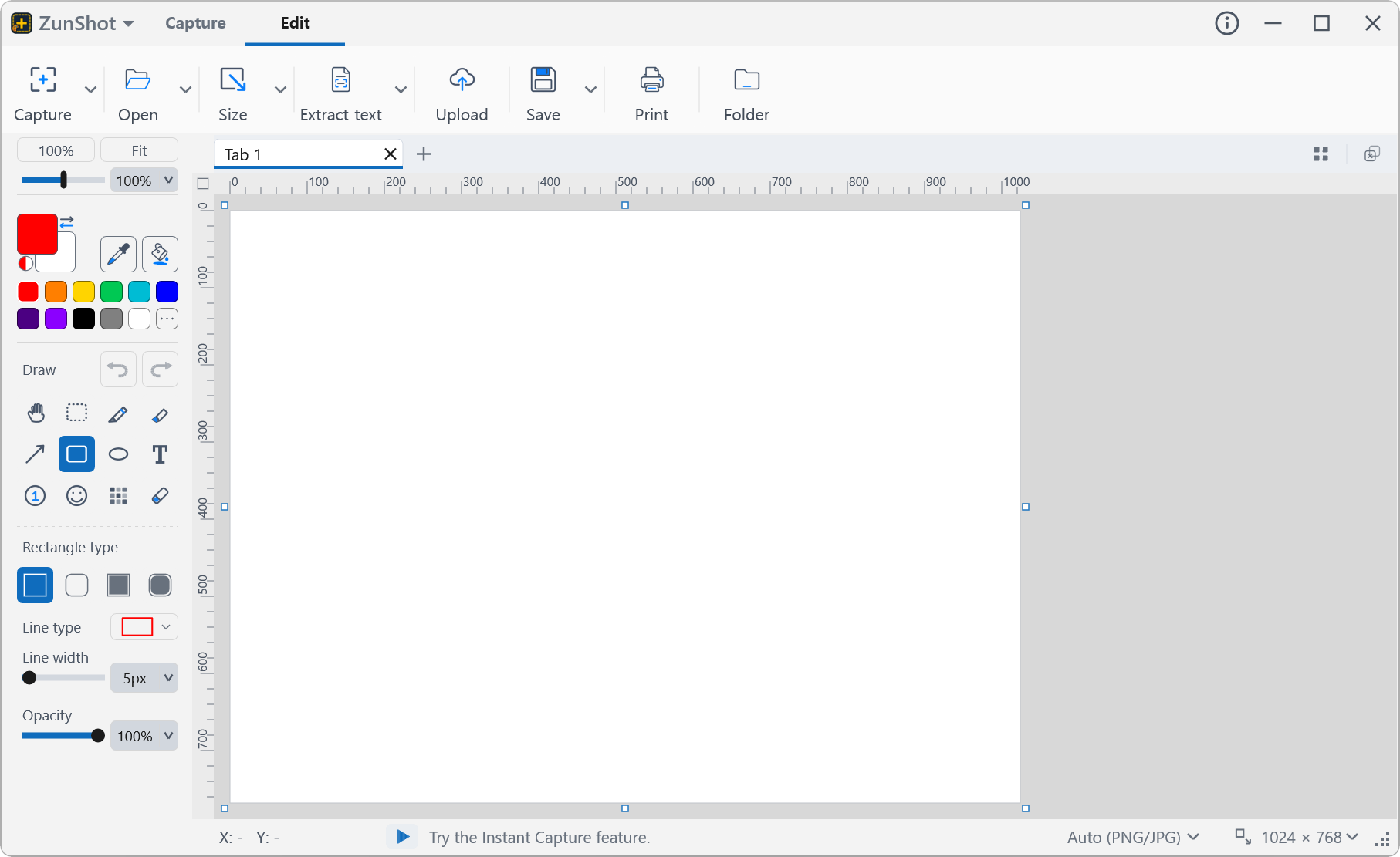
Çizim araçları, tuval ve sekmelerle ZunShot ekran görüntüsü düzenleyicisi

Bir ekran görüntüsünü göndermeden önce gereken her şey

İyi bir ekran görüntüsü önemli olanı gösterir, önemli olmayanı gizler. ZunShot'ın düzenleyicisi okları, numaraları, şekilleri, metni ve vurgulayıcıyı tek tık uzağınıza getirir, hesap numaraları ve yüzler için hemen yanlarında bir mozaik ve bulanıklaştırma aracı bulundurur, genellikle ikinci bir program açmayı gerektiren kırpma, döndürme ve yeniden boyutlandırma işlemlerini halleder, ayrıca arka planı silip şeffaf hâle getirebilir ve sonucu şeffaf PNG veya WebP olarak kaydedebilir. Birden fazla yakalama sekmeler hâlinde açık kalır; böylece bütün bir seti tamamlayıp hepsini bir kerede kaydedebilirsiniz.

Ekran görüntülerini daha hızlı düzenleyin

Oklar, numaralar, metin ve vurgularla açıklama ekleyin

Kalem, vurgulayıcı, çeşitli stillerde oklar, dikdörtgenler ve elipsler, yazı boyutu ve rengi ayarlanabilen metin, emoji damgaları ve adım adım talimatlar için kendiliğinden artan numara rozetleri.

Çizim ve açıklama araçları »

Oklar ve numaralı adımlarla açıklama eklenmiş ekran görüntüsü

Hassas bilgileri bulanıklaştırın veya pikselleştirin

Mozaik aracını adların, hesap numaralarının, yüzlerin veya parolaların üzerinde sürükleyin. Mozaik, bulanıklaştırma veya tarama türünü seçin ve yoğunluğu ayarlayın. Paylaşmadan önce sonucu tam yakınlaştırmada kontrol edin.

Hassas veriler nasıl gizlenir »

Mozaikle kapatılmış hesap numarası

Kırpın, döndürün, düzleştirin ve yeniden boyutlandırın

Seçime kırpın, 90 derece veya istediğiniz açıyla döndürün, çevirin ve tuval ya da görüntü boyutunu değiştirin. Küçültme işlemi, Windows Fotoğraflar ile aynı yüksek kaliteli yeniden örneklemeyi kullanır; böylece metin net kalır.

Kırpma, Döndürme ve Boyutlandırma »

Kırpma ve döndürme iletişim kutusu

Sekmeler ve toplu kaydetmeyle bütün bir set üzerinde çalışın

Her yakalama bir sekme olur. İşi bitenleri kilitleyin, sıralarını değiştirin, ardından seti tek bir adlandırma kuralıyla dışa aktarın veya tek bir PDF'te birleştirin.

Toplu Kaydetme »

Düzenleyici sekmeleri ve toplu kaydetme iletişim kutusu

Çalışmanızı okunmayacak kadar küçültmeyen baskı düzenleri

Canlı önizleme eşliğinde birden fazla yakalamayı tek bir sayfaya yerleştirin veya uzun bir kaydırmalı yakalamayı birden çok sayfaya bölün.

Yazdırma »

Izgara düzenli baskı önizleme

Metni aynı pencerede çıkarın ve çevirin

Bir ekran görüntüsündeki metni kopyalayın veya görüntüyü olduğu yerde çevirin. Tanıma işlemi bilgisayarınızda çalışır.

Metin Çıkarma (OCR) »

Bir görüntüden çıkarılan metin

Arka planı şeffaf yapın ve PNG veya WebP olarak kaydedin

Sihirli değnek ile düz bir arka plana tıklayıp Ctrl+Delete tuşlarına basın ya da Silgi ile “Şeffaf” modunda boyayın; o alan şeffaf hâle gelir. PNG veya WebP olarak kaydettiğinizde şeffaflık korunur; böylece bir logo, simge veya yakalanan bir pencere bir slayda, belgeye veya web sayfasına temiz bir şekilde yerleşir. Kopyalama da işe yarar: pano bir PNG taşır, bu sayede PowerPoint gibi uygulamalar görüntüyü beyaz kutu olmadan yapıştırır. ZunShot ile yakalanan Windows 11 pencereleri zaten şeffaf yuvarlatılmış köşelerle gelir.


Seçim ve Silme »

Beyaz arka planlı bir görüntü ve yanında aynı görüntünün PNG veya WebP olarak kaydedilmeye hazır, şeffaf arka planlı hâli


Daha fazla düzenleme aracı

Sihirli değnek ile seçim

Sihirli değnek ve seçimler

Bitişik renkleri ya da dikdörtgen, yuvarlatılmış, dairesel ve serbest biçimli alanları seçin. Ctrl+Delete seçimi şeffaf yapar.

Silgi modları

Üç silgi modu

Yalnızca çizimleri silin, arka plan rengiyle boyayın veya silerek şeffaf yapın.

İmlecin altındaki pikseli ve HEX değerini gösteren ZunShot renk seçici büyüteci

Renk seçici

Ekrandaki herhangi bir pikseli seçin ve çizim veya arka plan rengi olarak kullanın.

Filigran ayarları

Filigran

Kaydettiğiniz her yakalamaya kendi logonuzu ya da metninizi ekleyin.

Sabitlenmiş ekran görüntüsü

Ekrana sabitleme

Tamamladığınız görüntüyü, hakkında yazarken üstte açık tutun.

Buluta yükleme

Yükleme ve paylaşma

Sonucu Google Drive, Dropbox veya OneDrive hesabınıza gönderin ve bağlantıyı kopyalayın.

Sıkça Sorulan Sorular

Ekran görüntüsü düzenleyici ücretsiz mi?

Düzenleyici ZunShot'ın bir parçasıdır ve tüm araçlar ücretsiz sürümde kullanılabilir. Düzenlediğiniz görüntüler küçük bir ZunShot filigranıyla kaydedilir. Microsoft Store üzerinden aylık veya yıllık abonelik ya da tek seferlik süresiz lisans olarak sunulan ZunShot Pro bu filigranı kaldırır. Düzenlemediğiniz yakalamalarda hiçbir zaman filigran olmaz.

Yalnızca yeni yakalamaları değil, mevcut bir görüntüyü de düzenleyebilir miyim?

Evet. PNG, JPG, GIF, BMP veya WebP dosyalarını düzenleyiciden açın ya da pencereye sürükleyin. Her dosya bir sekme olarak açılır.

Bulanıklaştırma bilgiyi gerçekten gizliyor mu?

Blok boyutu bir karakterden büyük olan mozaik ve tarama stili geri döndürülemez. Hafif bir bulanıklaştırma ise geri döndürülebilir. ZunShot, efekti kaydettiğiniz sırada piksellere uygular; sonucu nasıl kontrol edeceğiniz kılavuzda açıklanır.

Hangi biçimlerde kaydedebilirim?

PNG (kayıpsız veya 256 renk), JPG, WebP ve PDF; ayrıca Toplu Kaydetme ile tüm açık sekmelerin birleştirildiği tek bir PDF. PNG ve WebP şeffaflığı korur.

Bir görüntüyü şeffaf arka planla kaydedebilir miyim?

Evet. Arka planı Sihirli değnek ile seçip Ctrl+Delete tuşlarına basın ya da Silgi aracını “Şeffaf” modunda kullanın, ardından PNG veya WebP olarak kaydedin. JPG ve PDF şeffaflığı desteklemez ve bunun yerine beyaz gösterir. Seçim ve Silme.

İşlemleri geri alabilir miyim?

Evet. Ctrl+Z, sekmeyi kapatana kadar düzenlemelerinizi adım adım geri alır. Özgün yakalama, üzerine kaydedene kadar olduğu gibi kalır.

