Bir yakalamayı ekrana sabitleme
Sabitlenmiş yakalama, her zaman üstte duran küçük bir penceredir. Bir referansı göz önünde tutmak, iki ekranı karşılaştırmak veya bir uygulamadaki değerleri diğerine aktarmak için kullanın.
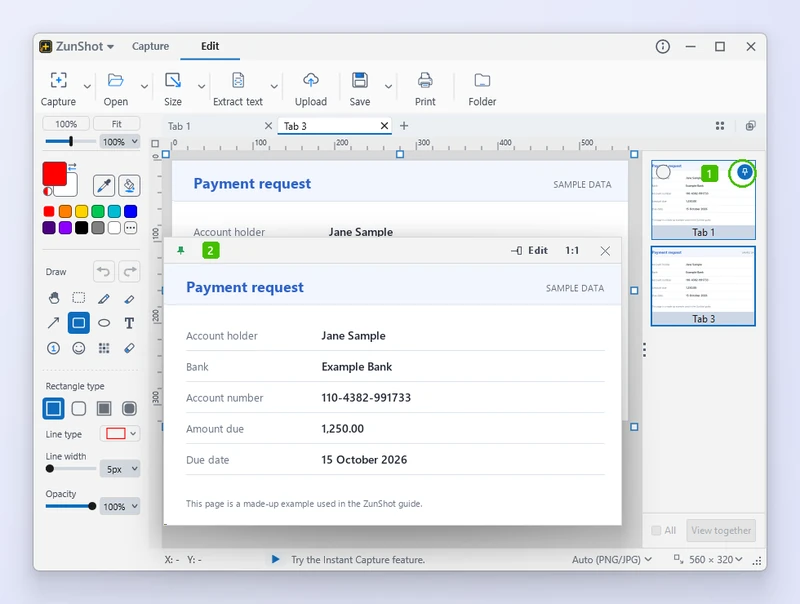
- Sekme listesindeki bir sekme kartının üzerindeki raptiye. Fareyle kartın üzerine geldiğinizde görünür.
- Raptiyenin oluşturduğu sabitlenmiş pencere - her zaman üstte durur; çubuğunda Düzenle, bir yakınlaştırma göstergesi ve bir kapatma düğmesi bulunur.
Nasıl yapılır
- Düzenleyiciden sabitleyin. Sekme listesi için Ctrl+T tuşlarına basın, ardından bir sekme kartının üzerindeki raptiyeye tıklayın. Sekmeye sağ tıklayıp Ekrana sabitle seçeneğini belirlemek veya sekmeyi pencerenin dışına sürüklemek de aynı işi görür.
- Anında yakalamadan sabitleyin. Alanı seçin ve araç çubuğundaki Ekrana sabitle düğmesine tıklayın veya Shift+T tuşlarına basın.
- Taşıyın ve yeniden boyutlandırın. Sabitlenmiş pencereyi başka bir monitör de dahil istediğiniz yere sürükleyin. Yeniden boyutlandırmak için kenarından sürükleyin.
- Menüyü kullanın. Kopyala, Kaydet, Düzenleyiciye gönder ve Kapat komutları için sabitlenmiş pencereye sağ tıklayın.
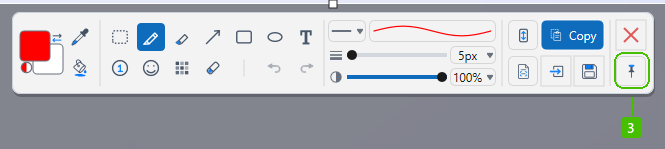
- Anında yakalama araç çubuğundaki Ekrana sabitle düğmesi - aynı raptiye, düğme sırasının sonunda.
İpuçları
- Aynı anda birden fazla yakalama sabitlenebilir. Sınıra ulaşıldığında ZunShot sizi bilgilendirir.
- Sabitlenmiş bir pencere istediğiniz zaman yeni bir sekme olarak düzenleyiciye geri gönderilebilir.
Sıkça sorulan sorular
Sabitlenmiş pencere bir sonraki yakalamamda görünür mü?
Evet, yakalanan alanın içindeyse görünür. Önce pencereyi taşıyın veya kapatın.
Sabitlenmiş pencereyi şeffaf yapabilir miyim?
Evet. Opaklığını değiştirmek için Ctrl tuşunu basılı tutun ve fare tekerleğini sabitlenmiş pencerenin üzerinde çevirin; opaklık yaklaşık %30'a kadar düşürülebilir.