Yükleme ve bağlantı paylaşma
Yükle komutu, seçili yakalamayı kendi bulut hesabınıza gönderir ve size yapıştırabileceğiniz bir bağlantı verir. ZunShot dosyalarınızı hiçbir zaman kendi sunucularında saklamaz.
Nasıl yapılır
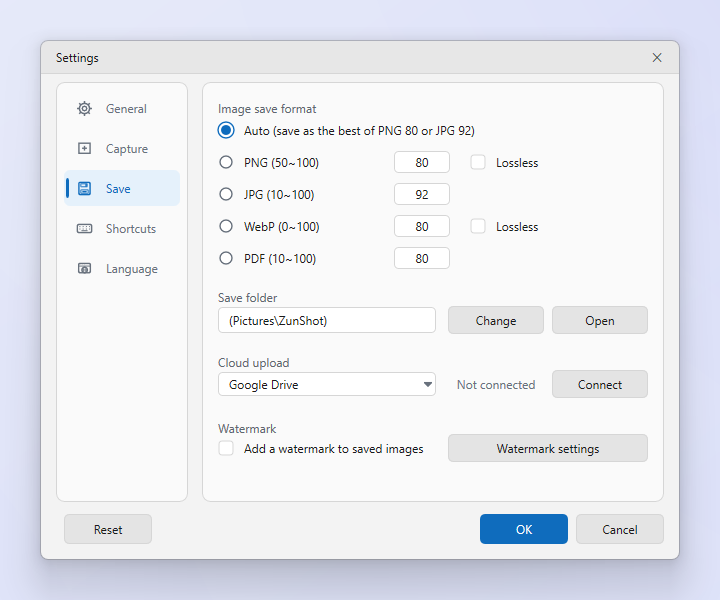
- Bir hesap bağlayın. Ayarlar > Kaydetme > Buluta yükleme: listeden Google Drive, Dropbox veya OneDrive'ı seçin ve Bağlan düğmesine tıklayın. Açılan tarayıcı penceresinde oturum açın.
- Yükleyin. Şeritteki Yükle düğmesine tıklayın ve hizmeti seçin.
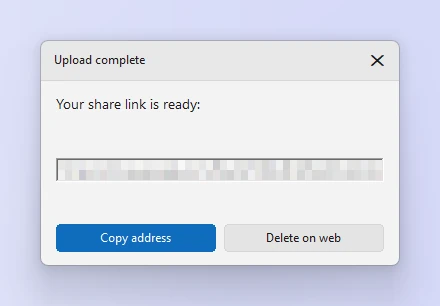
- Paylaşın. Yükleme bittiğinde paylaşım bağlantısı pencerede görünür. Adresi kopyala düğmesine tıklayın ve bağlantıyı sohbete veya e-postaya yapıştırın.
İpuçları
- Yüklenen dosyalar hesabınızdaki bir ZunShot klasörüne gider. Paylaşım izinlerini oradan yönetin.
- Aynı ayarlar sayfasındaki Bağlantıyı kes düğmesi, saklanan belirteci bu bilgisayardan kaldırır.
- Önce yakalamada özel bilgi olup olmadığını gözden geçirin. Bkz. Bulanıklaştırma ve Bilgi Gizleme.
Sıkça sorulan sorular
Yükleme başarısız oldu.
İnternet bağlantısını denetleyin, ardından hizmet için önce Bağlantıyı kes, sonra yeniden Bağlan düğmesini kullanın.
Hangi dosya yüklenir?
Geçerli sekme, kaydedildiği hâliyle. Düzenleme yaptıysanız önce kaydedin.