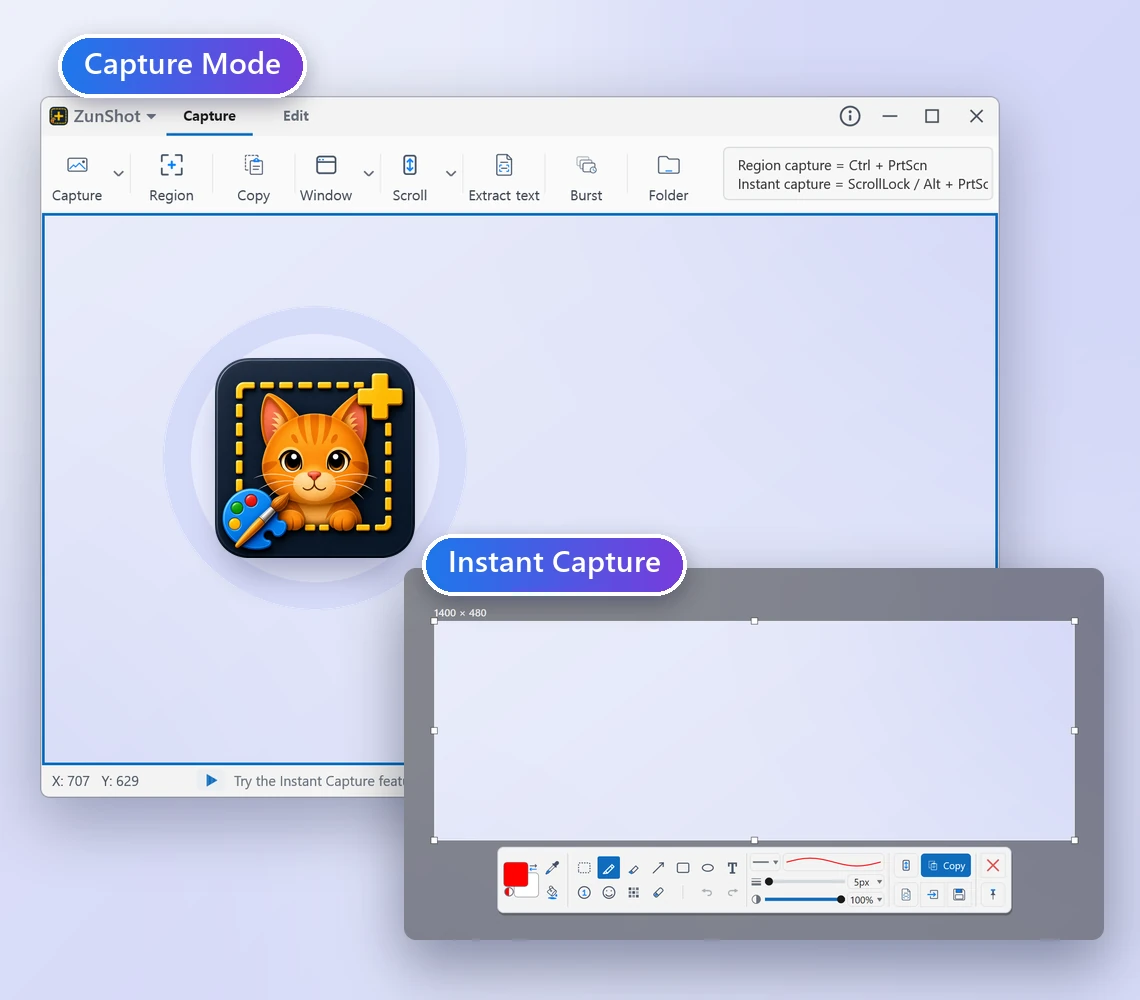
Ekranı dondurun ve tam ihtiyacınız olan alanı seçin
Scroll Lock veya Alt+PrtScn tuşuna basın. Ekran, menüler ve araç ipuçları olduğu gibi kalacak şekilde donar; alanı sürüklersiniz ve kompakt araç çubuğu, ana pencereyi açmadan yakalamayı kopyalamanıza, kaydetmenize, açıklama eklemenize veya ekrana sabitlemenize olanak tanır.
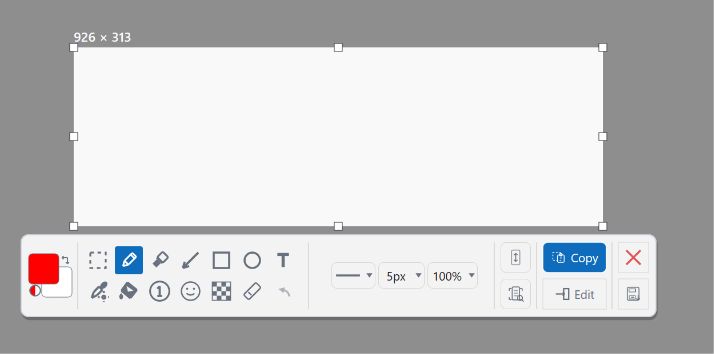
Kaydırılan bir sayfanın tamamını tek bir görüntü olarak yakalayın
Sohbet geçmişleri, uzun makaleler, elektronik tablolar ve ayar sayfaları nadiren tek bir ekrana sığar. Kaydırmalı yakalama bunların tamamını tek bir uzun görüntüde birleştirir. Kaydırmayı ZunShot'a bırakın ya da tekerleği kendiniz çevirin.

Bir pencereyi temiz ve şeffaf yuvarlatılmış köşeleriyle yakalayın
Windows 11 pencerelerinin köşeleri yuvarlatılmıştır ve çoğu ekran görüntüsü aracı pencereyi çevreleyen dikdörtgeni yakalar; bu yüzden dört köşede de duvar kâğıdından parçalar kalır. Bir pencerenin veya denetimin üzerine gelin; ZunShot yalnızca o nesneyi yakalar ve köşeleri şeffaf yapar. Görüntü bir slayda, belgeye veya web sayfasına yerleştirilmeye hazırdır. Yakalama modunda çerçeve bıraktığınız yerde kalır; böylece art arda aldığınız ekran görüntüleri her seferinde aynı boyutta olur.

Herhangi bir ekran görüntüsünden metin çıkarın
Metnin bulunduğu alanı seçin ve düzenlenebilir metin olarak kopyalayın. Tanıma işlemi Windows'un yerleşik OCR motorunu kullanır; bu nedenle bilgisayarınızdan hiçbir şey dışarı çıkmaz. İsteğe bağlı görüntü çevirisi, çevrilen metni özgün metnin üzerine yazar.

Bir yakalamayı tüm pencerelerin üstüne sabitleyin
Başvuracağınız bir görüntüyü çalışmanızın üzerinde açık tutun: bir kod parçası, bir grafik, örnek aldığınız bir tasarım. Görüntüyü istediğiniz monitöre taşıyın, yeniden boyutlandırın, kendi menüsünden kopyalayın veya kaydedin.

Belirli aralıklarla otomatik olarak yakalayın
Seri yakalama, siz sunum yaparken, test ederken veya bir gösterge panelini izlerken birkaç saniyede bir ekran görüntüsü alır. Hiçbir şey değişmediğinde kareleri atlayın, eski dosyaları otomatik silin ve bir kısayolla durdurun.





