Bir web sayfasının tamamını yakalama
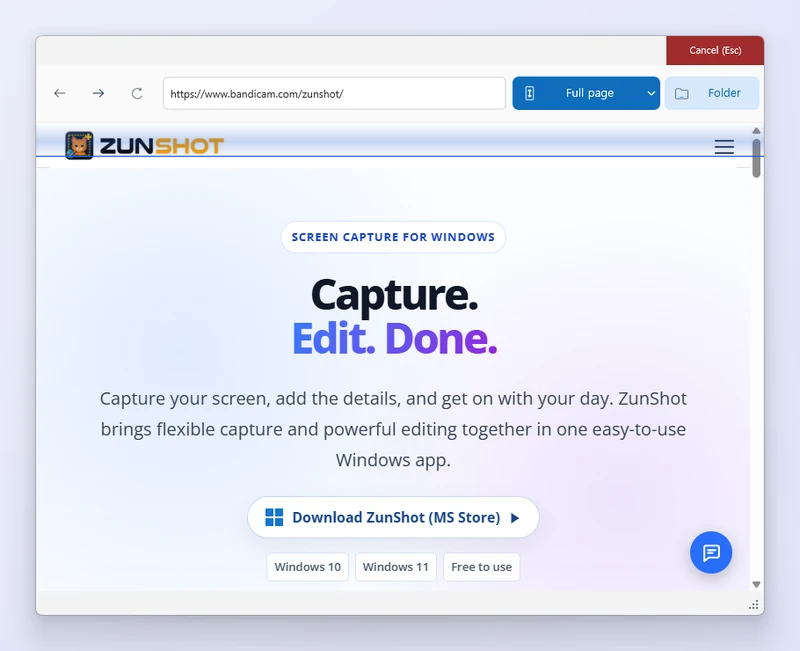
Web yakalama, Microsoft Edge tabanlı yerleşik bir tarayıcı kullanır. ZunShot sayfayı kendisi oluşturduğu için belgenin tamamını parçaları birleştirmeye gerek kalmadan yakalayabilir.
Nasıl yapılır
- Yakalama sekmesinde Web'i seçin. Yerleşik tarayıcı açılır.
- Adresi girin. Sayfa gerektiriyorsa sitede oturum açın. Çerezler ZunShot'ın tarayıcı profilinin içinde kalır.
- Yakalama yöntemini seçin. Tüm sayfa belgenin tamamını tek seferde yakalar. Tüm sayfayı yakala (kaydırma), içeriği gerektikçe yükleyen siteler için sayfayı baştan sona kaydırır. Buradan itibaren kaydırarak yakala ise geçerli konumdan başlar.
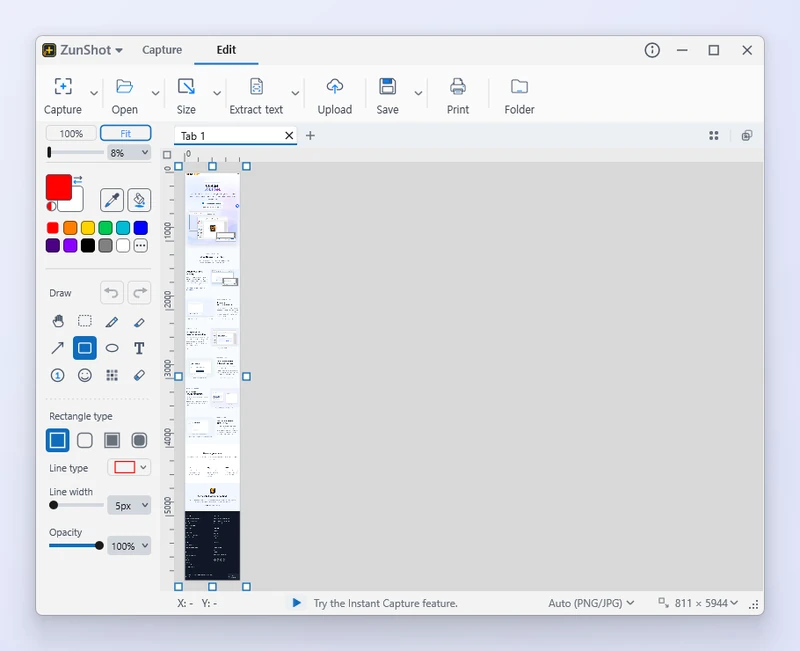
- Düzenleyicide açın. Yakalama bittiğinde Yakalama tamamlandı → Düzenleyicide aç bildirimine tıklayın.
İpuçları
- Çok uzun sayfalar çok büyük görüntülere dönüşür. Sayfanın yalnızca bir kısmına ihtiyacınız varsa o bölümü kaydırmalı yakalama ile yakalamayı düşünün.
- Web sekmesindeki Tarayıcı verilerini sil… komutu, yerleşik tarayıcının sakladığı çerezleri ve önbelleği kaldırır.
Sıkça sorulan sorular
Sayfa, normal tarayıcımdakinden farklı görünüyor.
Uzantılar ve normal tarayıcı profiliniz kullanılmaz. Gerekirse ZunShot içinde yeniden oturum açın.
Oturum açmayı gerektiren bir sayfayı yakalayabilir miyim?
Evet. Web sekmesinin içinde oturum açın, ardından yakalayın.