Tam ekranı veya tek bir monitörü yakalama
Tam ekran yakalama, ekranın tamamını tek seferde alır. Birden fazla monitörünüz varsa hangisinin yakalanacağını veya hepsinin birlikte yakalanmasını seçersiniz.
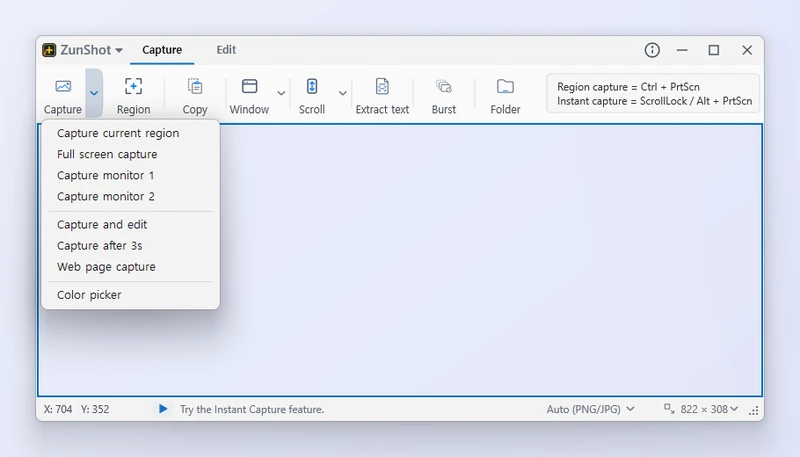
Nasıl yapılır
- Yakalama sekmesinde Yakala menüsünü açın - Yakala düğmesinin yanındaki küçük ok - ve Tam ekran yakalama öğesini seçin. Ya da Ayarlar > Kısayollar sekmesinde bu kısayolu etkinleştirdikten sonra Ctrl+Shift+PrtScn tuşlarına basın.
- Ya da tek bir monitör seçin. Tam ekran yakalama zaten tüm ekranları aynı anda alır. Birden fazla monitör bağlıyken aynı menüde tek bir ekran için 1 numaralı ekranı yakala, 2 numaralı ekranı yakala ve benzeri öğeler de listelenir.
- Yakalayın. Görüntü, Yakalamadan sonra ayarınıza göre düzenleyicide açılır veya kaydedilir.
İpuçları
- Tam ekran yakalama, monitörlerinizin Windows'taki yerleşimine göre düzenlenmiş tek bir geniş görüntü üretir.
- Bir monitörü zamanlayıcıyla tekrar tekrar yakalamak için kaynak olarak Tam ekran seçeneğiyle Seri Yakalama özelliğini kullanın.
Sıkça sorulan sorular
ZunShot penceresi yakalamada görünüyor.
Görünmemesi gerekir: ZunShot yakalama sırasında kendi penceresini gizler ve yakalama çerçevesinin kendisi hiçbir zaman görüntüye dahil edilmez. Yine de görünüyorsa pencereyi simge durumuna küçültün ve kısayolla yakalayın.