Filigran ekleme
Filigran, kaydetme sırasında logonuzu veya bir satırlık metni yakalamanın üzerine ekler. Filigran ayarları bölümünde bir kez ayarlayın; seçenek açık olduğu sürece ZunShot bunu kaydettiğiniz her görüntüye ekler.
Nasıl yapılır
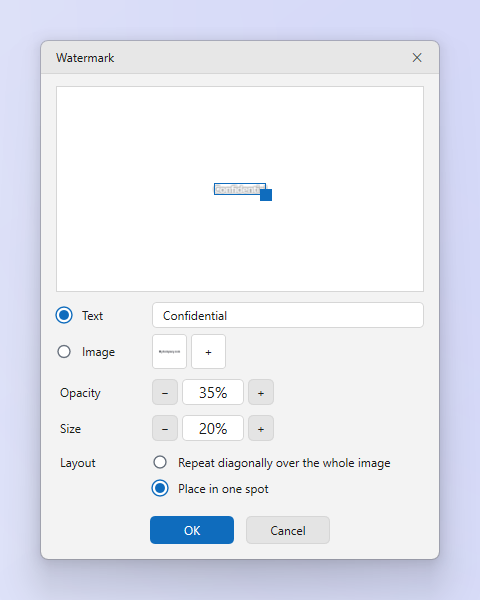
- Filigran ayarları penceresini açın. Ayarlar > Kaydetme sekmesine gidin ve Filigran bölümündeki Filigran ayarları düğmesine tıklayın.
- Metin veya görüntü seçin. Metin seçeneğini belirleyip filigran metnini yazın veya Görüntü seçeneğini belirleyip logonuzu ekleyin. En iyi sonucu şeffaf arka planlı bir PNG verir; listede en fazla 6 logo saklanabilir.
- Opaklık, boyut ve yerleşim. Opaklık ve Boyut değerlerini ayarlayın, ardından Tüm görüntü boyunca çapraz tekrarla veya Tek bir yere yerleştir seçeneğini belirleyin. Tek yer seçeneğinde filigranı önizlemede istediğiniz yere sürükleyin.
- Uygulayın. Tamam düğmesine tıklayın. Bundan sonra, Ayarlar > Kaydetme sekmesindeki Kaydedilen görüntülere filigran ekle onay kutusunun işaretini kaldırana kadar kaydettiğiniz her görüntüye filigran eklenir. Düzenleyici sekmesindeki görüntü değişmeden kalır.
İpuçları
- Logoyu küçük ve yarı şeffaf tutun; böylece içeriğin önüne geçmez.
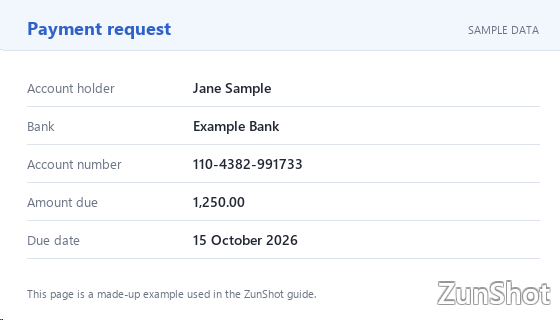
- Kendi filigranınız ücretsiz sürümde de çalışır. Ücretsiz sürüm ayrıca düzenlenmiş görüntülere bir ZunShot filigranı ekler; ZunShot Pro bu filigranı kaldırır.
Sıkça sorulan sorular
Filigran her kaydetmede otomatik olarak uygulanabilir mi?
Evet, zaten böyle çalışır: Kaydedilen görüntülere filigran ekle onay kutusu işaretliyken toplu kaydetmeler ve buluta yüklemeler dahil kaydedilen her dosyaya filigran eklenir. Panoya kopyalama ve yazdırma sırasında eklenmez.