Seçme, doldurma ve silme
Seçimler, bir sonraki işlemin neyi etkileyeceğini sınırlar. Silginin üç farklı davranışı vardır; böylece görüntüye dokunmadan bir çizimi kaldırabilir veya şeffaf bir delik açabilirsiniz.
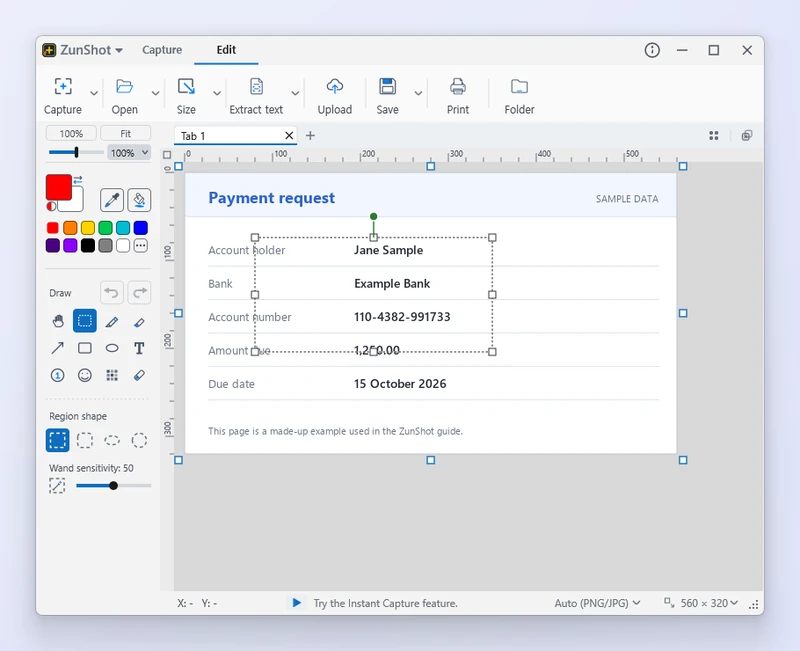
Nasıl yapılır
- Bir alan seçin. Seçim aracını seçin ve sürükleyin. Alan şekli Dikdörtgen, Yuvarlatılmış dikdörtgen, Daire veya Elips olabilir. Serbest biçimli bir sınır için Çizgi (imleci izler) seçeneğini belirleyin.
- Ya da Sihirli değnek aracını kullanın. Benzer renkteki tüm bitişik pikselleri seçmek için bir renge tıklayın. Hassasiyeti seçenekler çubuğundan ayarlayın.
- Seçim üzerinde işlem yapın. Kopyalayın, kesin, seçime kırpın, doldurun, bulanıklaştırın veya silin. Ok tuşları seçimi bir piksel kaydırır.
- Silin. Silgi aracını ve bir mod seçin: Çizimi sil yalnızca açıklamaları kaldırır, Arka planla doldur arka plan rengiyle boyar, Şeffaf ise piksellerin kendisini siler.
Arka planı şeffaf yapma
Arka planı Sihirli değnek ile seçin ve Ctrl+Delete tuşlarına basın. Seçili alan şeffaf olur ve dama deseni olarak gösterilir. Şeffaflığı korumak için PNG veya WebP olarak kaydedin. Yalnızca Delete seçimi arka plan rengiyle, Shift+Delete ise çizim rengiyle doldurur.

İpuçları
- Doldur, çizim rengini bitişik bir alana döker. Renk komşu alanlara taşıyorsa hassasiyeti düşürün.
- Şeffaf silme PNG ve WebP biçimlerinde korunur. JPG'de şeffaflık yoktur, bunun yerine beyaz görünür.
Sıkça sorulan sorular
Seçimi nasıl kaldırırım?
Esc tuşuna basın veya seçimin dışına tıklayın.
Seçili pikselleri taşıyabilir miyim?
Evet. Seçim aracı etkinken seçimin içinden sürükleyin; geride kalan alan arka plan rengiyle doldurulur. Bunun yerine bir kopyasını taşımak için sürüklerken Ctrl tuşunu basılı tutun.