ZunShot ayarları - Dil
ZunShot 18 arayüz diliyle gelir. OCR dilleri bir Windows özelliğidir ve ayrıca yüklenir. Diliniz listede yoksa çeviri dosyasını kendiniz ekleyebilirsiniz.
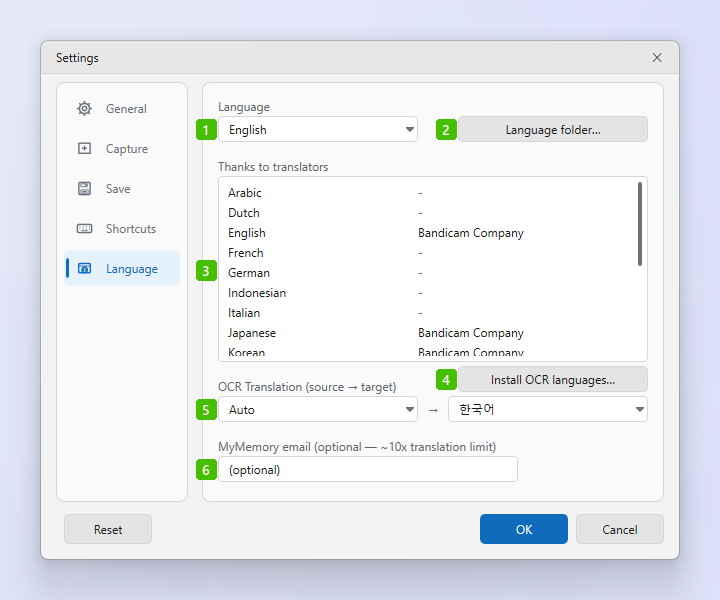
- Dil: Arayüz dili. Sistem (otomatik) Windows'un dilini izler; dilerseniz İngilizce, Korece, Japonca, Basitleştirilmiş veya Geleneksel Çince, Almanca, Fransızca, Felemenkçe, İtalyanca, İspanyolca, Portekizce (Brezilya), İsveççe, Türkçe, Endonezce, Vietnamca, Rusça, Ukraynaca veya Arapça dillerinden birini seçin. Değişiklik hemen uygulanır.
- Dil klasörü…: Yerleşik
langklasörünü açar; böyleceEnglish.inidosyasını kendi çevirinizin başlangıç noktası olarak kopyalayabilirsiniz (aşağıya bakın). - Çevirmenlere teşekkürler: Her dili kimin çevirdiğini gösterir. Kendi eklediğiniz çeviri burada, dosyada yazılı adla birlikte kullanıcı dosyası olarak listelenir.
- OCR dillerini yükle…: Metni çıkar (OCR) özelliğinin başka bir dil için ihtiyaç duyduğu Windows dil paketini, OCR motorunu asıl kaydeden yazma özellikleriyle birlikte yükler. Yönetici onayı bir kez istenir.
- OCR çevirisi (kaynak → hedef): Görüntü çevirisinde kullanılan diller. Otomatik kaynak dili algılar; ikinci liste ise metnin çevrileceği dildir.
- MyMemory e-postası: İsteğe bağlıdır. Bir e-posta adresi girmek, MyMemory hizmetinin ücretsiz çeviri sınırını yaklaşık on kat artırır.
Kendi çeviriniz
- English.ini dosyasını kopyalayın. Dil klasörü… düğmesine tıklayın ve yerleşik klasördeki
English.inidosyasını kopyalayın. - Kullanıcı dil klasörünü oluşturun. Win+R tuşlarına basın,
%LOCALAPPDATA%yazın ve açılan klasörün içindeBandicam\ZunShot\langklasörünü oluşturun. - Çevirin ve kaydedin. Değerleri çevirin, anahtarları olduğu gibi bırakın ve dosyayı, yerini alacağı dilin adıyla bu klasöre kaydedin. Dosyaya almadığınız anahtarlar için İngilizce metin kullanılır.
- Çevirinize geçin. 1 numaralı seçenekte dili seçin. Kullanıcı klasöründeki dosyalar ZunShot penceresine döndüğünüzde yeniden yüklenir; böylece değişikliklerinizi programı yeniden başlatmadan deneyebilirsiniz.
Sıkça sorulan sorular
Dili yükledikten sonra OCR hâlâ çalışmıyor.
Windows'ta Ayarlar > Saat ve dil > Dil ve bölge bölümünü açın, dili seçin ve Temel yazma özelliğinin yüklü olduğundan emin olun. Dil paketi tek başına OCR motorunu kaydetmez.