Kırpma, döndürme ve boyutlandırma
Boyut ve yön araçları Boyut ile Döndür / Çevir altında bulunur. Tuval boyutu, görüntünün çevresine boşluk ekler veya bu boşluğu kaldırır. Görüntü boyutu ise görüntünün kendisini değiştirir.
Nasıl yapılır
- Kırpın. Kalmasını istediğiniz alanı Seçim aracıyla seçin, ardından Enter tuşuna basın veya sağ tıklayıp Seçime kırp öğesini seçin. Seçimi kare yapmak için sürüklerken Shift tuşunu basılı tutun.
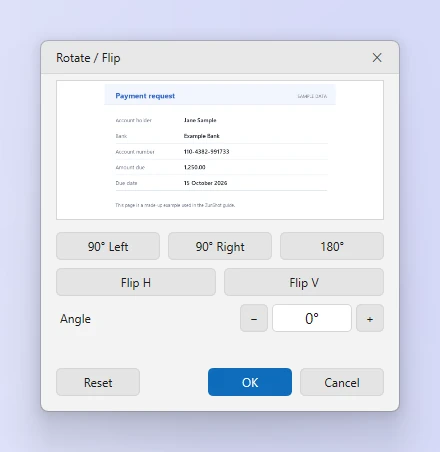
- Döndürün veya çevirin. Döndür / Çevir penceresini açın. 90° sola, 90° sağa, Yatay, Dikey düğmelerini kullanın veya eğik bir fotoğrafı düzleştirmek için Açı kaydırıcısını sürükleyin. Sıfırla özgün hâle döndürür.
- Tuval boyutunu değiştirin. Boyut > Tuvali yeniden boyutlandır öğesini açın. Yeni boyutu girin ve mevcut görüntünün nereye sabitleneceğini seçin. Yeni alan arka plan rengiyle doldurulur.
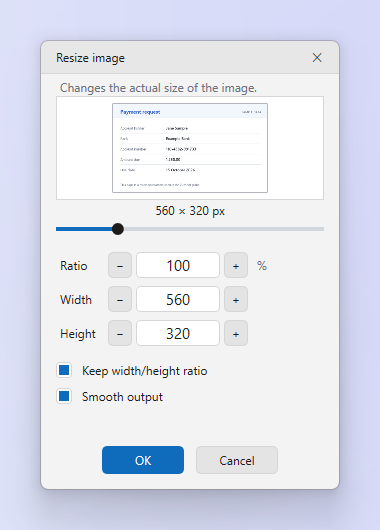
- Görüntü boyutunu değiştirin. Boyut > Görüntüyü yeniden boyutlandır öğesini açın. Piksel veya yüzde girin. Görüntüyü esnetmek istemiyorsanız oranı kilitli tutun.
İpuçları
- Küçültme, Windows Fotoğraflar ile aynı yüksek kaliteli yeniden örneklemeyi kullanır; böylece metin net kalır.
- Açıyla düzleştirme köşeleri kırpar. Her şeyi korumanız gerekiyorsa önce tuvali genişletin.
Sıkça sorulan sorular
Kırpmayı geri alabilir miyim?
Evet. Sekmeyi kapatana kadar Ctrl+Z önceki durumu geri getirir.
Yeniden boyutlandırdığım görüntü neden bulanık?
Büyütme ayrıntı ekleyemez. Daha büyük bir boyutta yakalayın veya yakalamadan önce %100 ekran ölçeği kullanın.