Chụp màn hình cho Windows

Chụp.
Sửa. Xong.

Chụp màn hình, thêm vài chi tiết cần thiết rồi tiếp tục công việc của bạn. ZunShot kết hợp khả năng chụp linh hoạt và công cụ chỉnh sửa mạnh mẽ trong một ứng dụng Windows dễ dùng.

Tải ZunShot (MS Store)
Windows 10 Windows 11 Dùng miễn phí
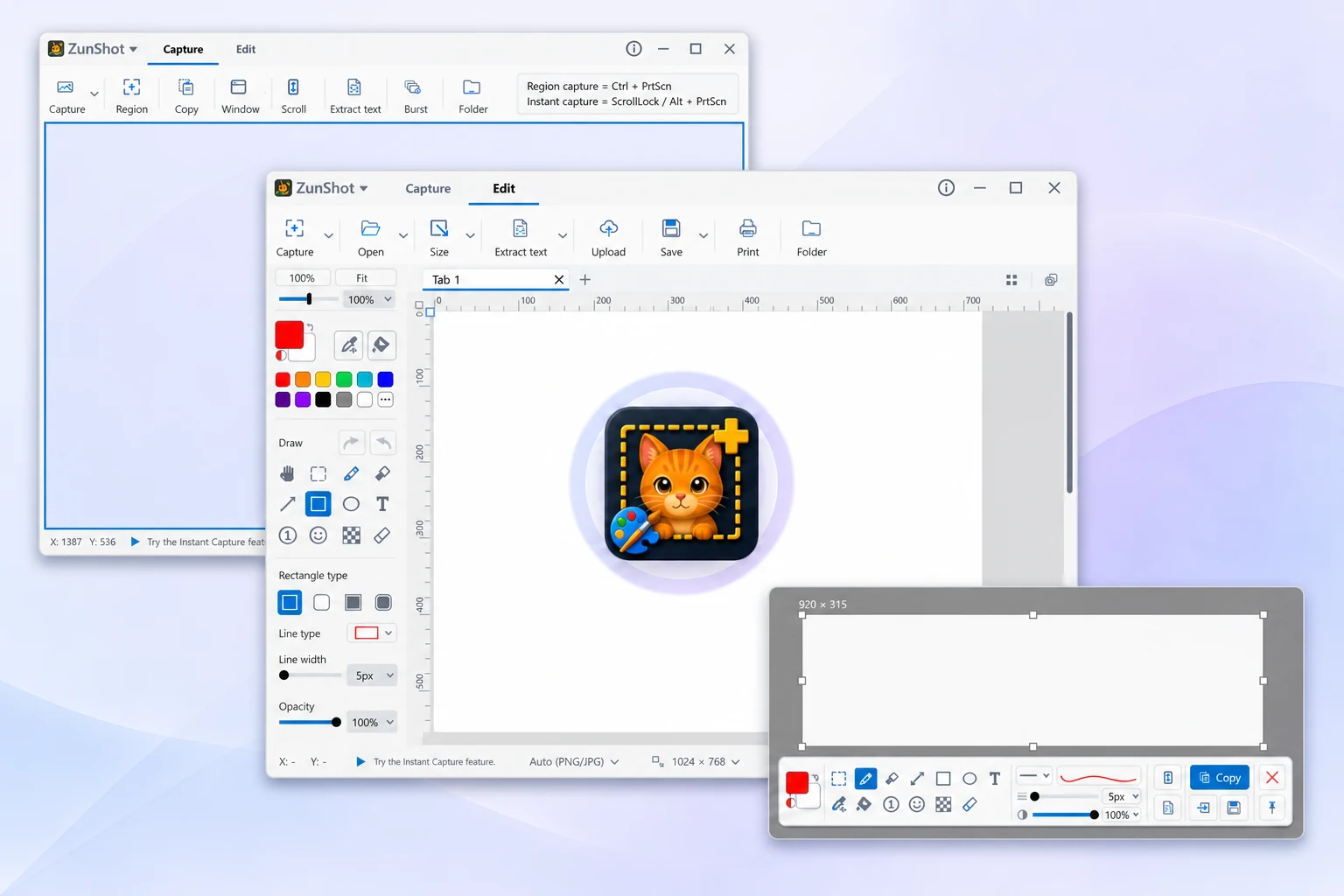
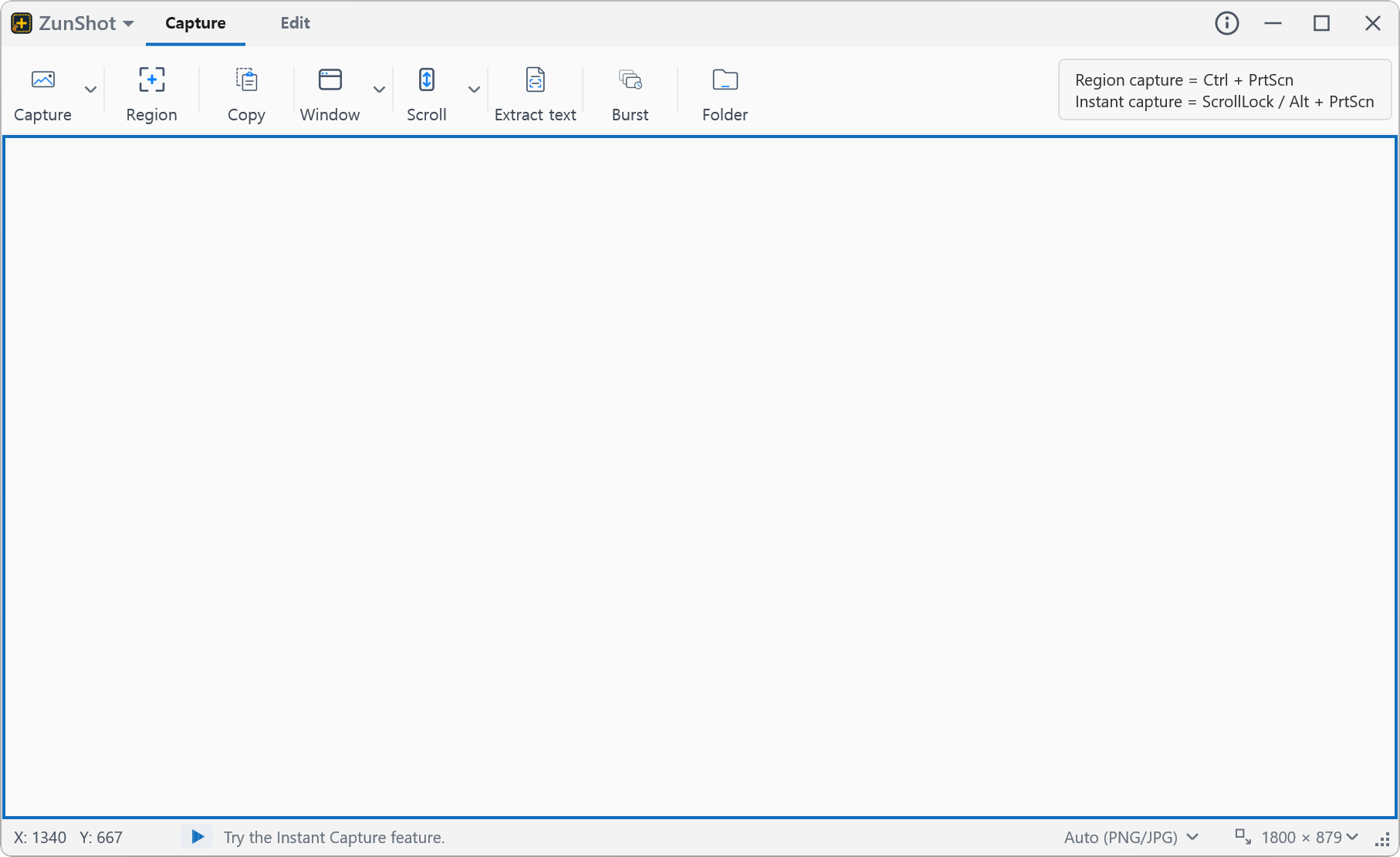
Chế độ Chụp, Chế độ Chỉnh sửa và Chụp tức thì của ZunShot

Chụp, chỉnh sửa và hơn thế nữa

Không chỉ là một ảnh chụp màn hình.

Từ một lần chụp màn hình nhanh đến phần giải thích trực quan đầy đủ chi tiết,
ZunShot gom mọi công cụ bạn cần về một nơi.

01 / CHỤP

Chụp màn hình
theo cách của bạn.

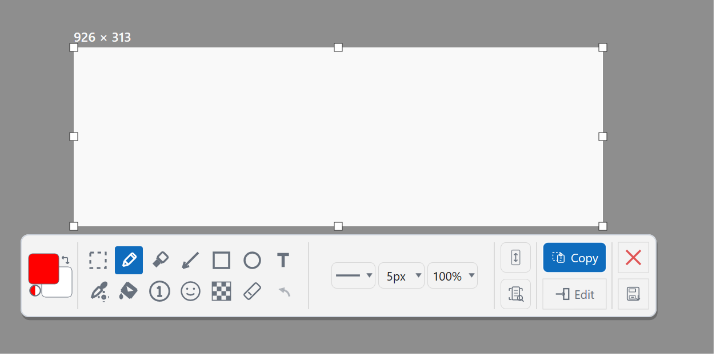
Đặt cửa sổ chụp trong suốt lên đúng phần bạn cần, hoặc đóng băng màn hình rồi thong thả chọn vùng muốn chụp. Từ một chi tiết nhỏ đến một vùng rộng, hãy chọn cách chụp phù hợp với từng tình huống. Khi chụp riêng một cửa sổ Windows 11, các góc bo tròn sẽ sạch sẽ và trong suốt, không còn sót lại màn hình nền ở các góc.

Cửa sổ chụp · Chụp trên màn hình đóng băng · Góc bo tròn trong suốt
Cửa sổ chụp hay chụp nhanh tức thì. Tùy bạn chọn.
02 / CHỤP KHI CUỘN

Vượt ra ngoài
khuôn khổ màn hình.

Chụp các trang web và tài liệu dài thành một hình ảnh liền mạch. Cuộn thủ công để kiểm soát tốt hơn, hoặc dùng cuộn tự động để chụp trọn nội dung mà không phải gom từng ảnh chụp màn hình riêng lẻ.

Cuộn thủ công · Cuộn tự động

Ảnh động: một bàn tay cuộn trang xuống trong khi ảnh chụp màn hình dài được tạo ở bên phải
Cả trang, trong một hình ảnh.
03 / CHỈNH SỬA & CHÚ THÍCH

Nói rõ ý bạn
chỉ với vài chỉnh sửa đơn giản.

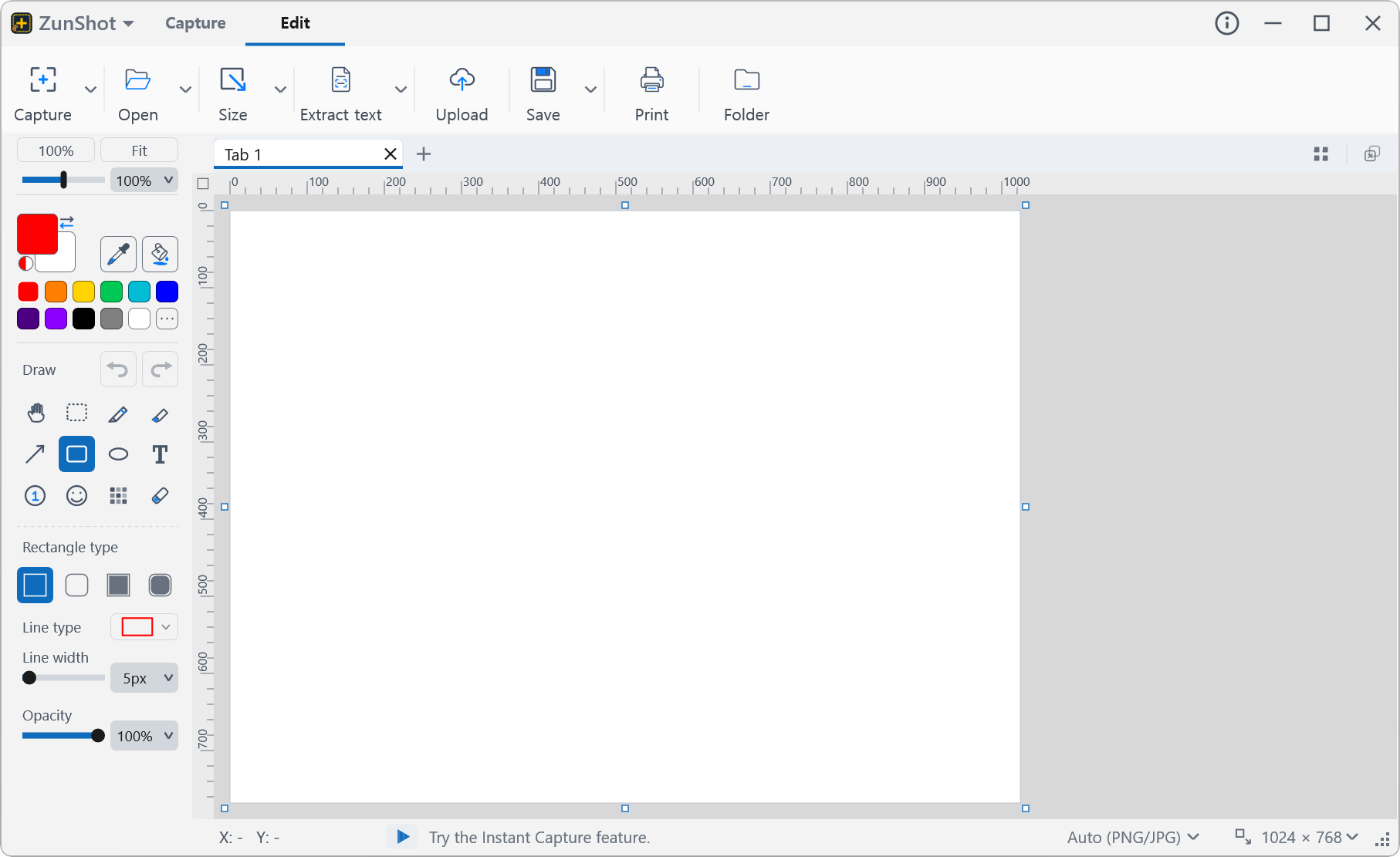
Biến ảnh chụp màn hình thành lời góp ý rõ ràng hoặc một hướng dẫn dễ làm theo. Cắt ảnh, thêm văn bản và mũi tên, vẽ hình và tô sáng những chi tiết đáng chú ý – tất cả ngay trong trình chỉnh sửa tích hợp.

Cắt · Văn bản & mũi tên · Hình vẽ & tô sáng

Chụp lấy chi tiết. Thêm vào ngữ cảnh.
04 / CÔNG CỤ BẢO VỆ QUYỀN RIÊNG TƯ

Cho thấy điều quan trọng.
Che đi điều riêng tư.

Giữ lại ngữ cảnh hữu ích trong khi ẩn đi các chi tiết nhạy cảm. Làm mờ hoặc che tên, địa chỉ email, số tài khoản và các thông tin riêng tư khác trước khi bạn chia sẻ ảnh chụp màn hình hoặc đưa vào tài liệu.

Làm mờ chi tiết nhạy cảm · Che thông tin riêng tư

Ảnh động: một địa chỉ email được làm mờ, rồi hiện lại sau khi nút đóng được chọn
Thêm chút riêng tư trước khi chia sẻ.
05 / NHẬN DẠNG VĂN BẢN

Vốn là hình ảnh.
Giờ là văn bản dùng được.

Trích xuất văn bản từ ảnh chụp màn hình và hình ảnh bằng OCR. Sao chép một đoạn văn, dùng lại một loạt hướng dẫn hoặc đưa ghi chú đã chụp vào tài liệu của bạn mà không phải gõ lại từ đầu.

Trích xuất văn bản từ hình ảnh · Sao chép và dùng lại

Ảnh động: ghi chú trong hình ảnh trở thành văn bản có thể chỉnh sửa nhờ OCR
Từ điểm ảnh đã chụp thành văn bản bạn có thể dùng lại.
06 / GHIM LÊN MÀN HÌNH

Giữ tài liệu tham khảo
luôn trong tầm mắt.

Ghim hình ảnh đã chụp lên trên các cửa sổ khác để nó luôn hiển thị trong khi bạn làm việc. Làm theo hướng dẫn, so sánh các bản thiết kế hoặc giữ những chi tiết quan trọng ngay bên cạnh mà không phải chuyển qua chuyển lại.

Luôn trong tầm mắt · Dễ dàng tham khảo khi làm việc

Ảnh động: một danh sách kiểm tra đã chụp được ghim phía trên tài liệu trong khi người dùng làm việc
Ảnh chụp luôn ở trên cùng. Công việc vẫn trôi chảy.

Sẵn sàng cho bước tiếp theo

Hoàn tất theo cách của bạn.

Lưu hình ảnh, sao chép vào công việc đang làm hoặc in ra để tham khảo. Hãy chọn đầu ra phù hợp với bước tiếp theo của bạn.

Tìm hiểu thêm

Tận dụng tối đa ZunShot.

Tìm công cụ phù hợp, làm theo hướng dẫn từng bước hoặc xem nhanh câu trả lời.

Làm việc với ảnh chụp màn hình, đơn giản hơn.

Từ một mẩu cắt màn hình nhanh đến phần giải thích trực quan chỉn chu, ZunShot gom các công cụ chụp và chỉnh sửa thiết yếu vào một ứng dụng Windows gọn nhẹ.

Hỗ trợ: zunshot@bandicam.com · Liên hệ bộ phận hỗ trợ