Trình chỉnh sửa ảnh chụp màn hình cho Windows

Biến một ảnh chụp thô thành lời giải thích rõ ràng. Thêm mũi tên, các bước được đánh số, văn bản và phần tô sáng, làm mờ mọi thứ riêng tư, cắt và làm thẳng, rồi lưu, in hoặc chia sẻ. Trình chỉnh sửa mở ra ngay khi bạn chụp, và cũng mở được bất kỳ tệp PNG, JPG hoặc WebP nào.

Có sẵn trong ZunShot dành cho Windows 10 và 11. ZunShot Pro lưu ảnh đã chỉnh sửa mà không có hình mờ.

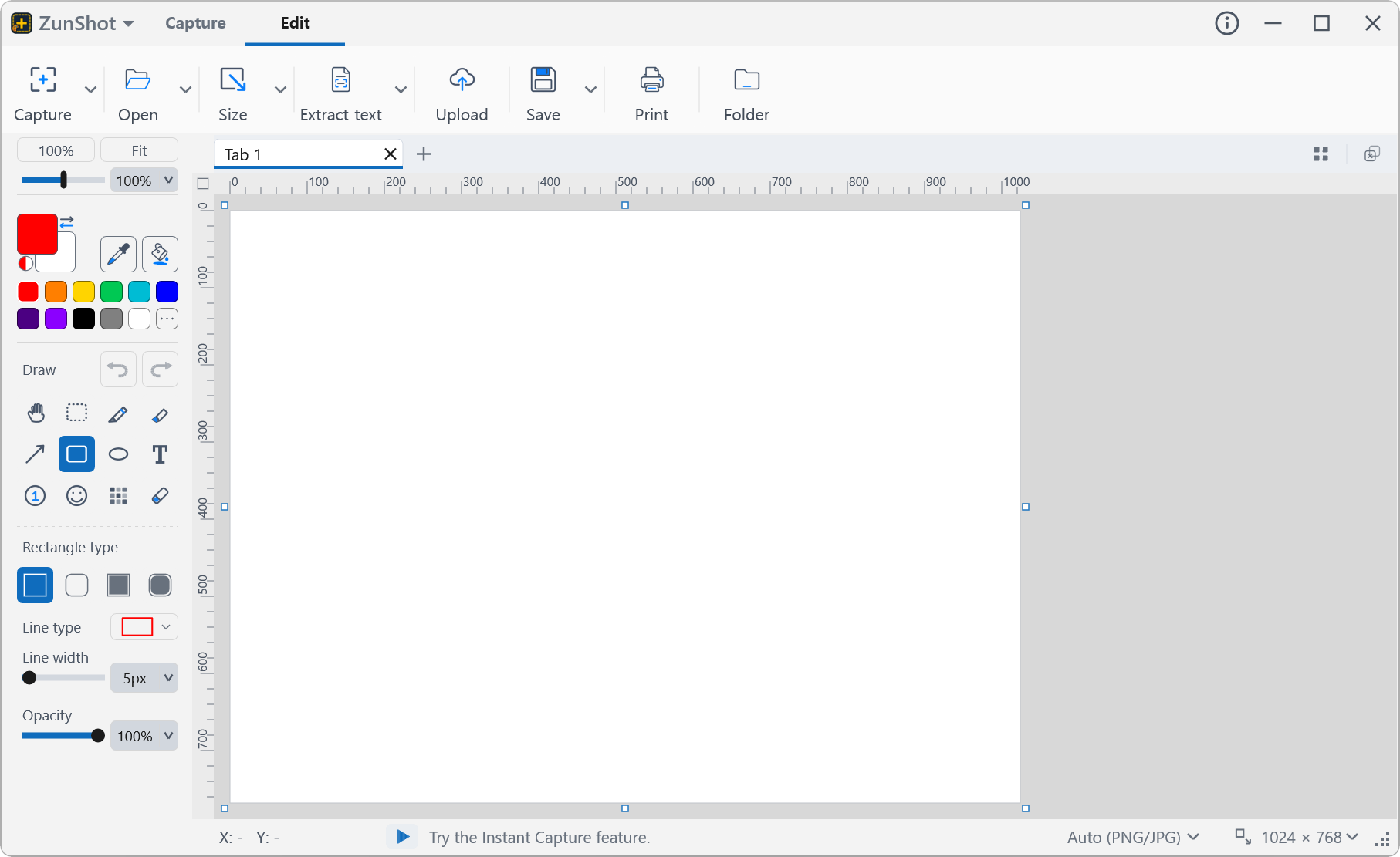
Trình chỉnh sửa ảnh chụp màn hình của ZunShot với các công cụ vẽ, khung vẽ và các thẻ

Mọi thứ một ảnh chụp màn hình cần trước khi bạn gửi đi

Một ảnh chụp màn hình tốt chỉ ra điều quan trọng và ẩn đi những điều không cần thiết. Trình chỉnh sửa của ZunShot đặt mũi tên, số, hình vẽ, văn bản và bút đánh dấu chỉ cách bạn một cú nhấp, đặt ngay bên cạnh công cụ khảm và làm mờ dành cho số tài khoản và khuôn mặt, đảm nhận luôn việc cắt, xoay và đổi kích thước vốn thường buộc bạn phải mở thêm một chương trình khác, và có thể tẩy xóa nền thành trong suốt rồi lưu kết quả thành tệp PNG hoặc WebP trong suốt. Nhiều ảnh chụp được giữ mở dưới dạng các thẻ, để bạn hoàn thành cả một bộ ảnh rồi lưu tất cả cùng lúc.

Chỉnh sửa ảnh chụp màn hình nhanh hơn

Chú thích bằng mũi tên, số, văn bản và phần tô sáng

Bút, bút đánh dấu, mũi tên với nhiều kiểu, hình chữ nhật và hình elip, văn bản có cỡ chữ và màu, nhãn dán biểu tượng cảm xúc, cùng nhãn số tự động tăng dần cho các hướng dẫn từng bước.

Công cụ vẽ và chú thích »

Ảnh chụp màn hình được chú thích bằng mũi tên và các bước được đánh số

Làm mờ hoặc phủ khảm thông tin nhạy cảm

Kéo công cụ Khảm qua tên, số tài khoản, khuôn mặt hoặc mật khẩu. Chọn Khảm, Làm mờ hoặc Gạch chéo rồi đặt cường độ. Hãy kiểm tra kết quả ở mức thu phóng đầy đủ trước khi chia sẻ.

Cách ẩn dữ liệu nhạy cảm »

Số tài khoản được che bằng khảm

Cắt, xoay, làm thẳng và đổi kích thước

Cắt theo vùng chọn, xoay 90 độ hoặc theo góc bất kỳ, lật, và thay đổi kích thước khung vẽ hoặc hình ảnh. Khi thu nhỏ, ZunShot dùng cùng phương pháp lấy mẫu lại chất lượng cao như ứng dụng Ảnh của Windows, nên chữ vẫn sắc nét.

Cắt, xoay và đổi kích thước »

Hộp thoại cắt và xoay

Xử lý cả một bộ ảnh với các thẻ và lưu hàng loạt

Mỗi ảnh chụp trở thành một thẻ. Khóa những thẻ bạn đã làm xong, sắp xếp lại thứ tự, rồi xuất cả bộ với một quy tắc đặt tên, hoặc gộp chúng thành một tệp PDF duy nhất.

Lưu hàng loạt »

Các thẻ của trình chỉnh sửa và hộp thoại lưu hàng loạt

Bố cục in không thu nhỏ thành quả của bạn đến mức chẳng còn thấy gì

Đặt nhiều ảnh chụp trên một tờ, hoặc chia một ảnh chụp cuộn dài thành nhiều trang với bản xem trước trực tiếp.

In »

Xem trước khi in với bố cục dạng lưới

Trích xuất và dịch văn bản ngay trong cùng một cửa sổ

Sao chép văn bản ra khỏi ảnh chụp màn hình, hoặc dịch hình ảnh ngay tại chỗ. Việc nhận dạng chạy ngay trên máy tính của bạn.

Trích xuất văn bản (OCR) »

Văn bản được trích xuất từ hình ảnh

Làm nền trong suốt và lưu thành PNG hoặc WebP

Nhấp vào một nền trơn bằng Đũa thần rồi nhấn Ctrl+Delete, hoặc tô bằng công cụ Tẩy ở chế độ Trong suốt, vùng đó sẽ trở nên trong suốt. Lưu thành PNG hoặc WebP thì độ trong suốt được giữ nguyên, nên một logo, một biểu tượng hoặc một cửa sổ đã chụp sẽ nằm gọn gàng trên trang trình chiếu, tài liệu hoặc trang web. Sao chép cũng vậy: bảng nhớ tạm chứa một ảnh PNG, nên các ứng dụng như PowerPoint dán ảnh mà không có khung trắng. Các cửa sổ Windows 11 được chụp bằng ZunShot vốn đã có sẵn góc bo tròn trong suốt.


Chọn và tẩy xóa »

Một hình ảnh trên nền trắng bên cạnh chính hình ảnh đó với nền trong suốt, sẵn sàng để lưu thành PNG hoặc WebP


Thêm nhiều công cụ chỉnh sửa

Vùng chọn bằng Đũa thần

Đũa thần và vùng chọn

Chọn các màu liền nhau hoặc các vùng hình chữ nhật, bo góc, hình tròn và tự do. Ctrl+Delete làm cho vùng chọn trở nên trong suốt.

Các chế độ của công cụ Tẩy

Ba chế độ tẩy

Chỉ xóa nét vẽ, tô bằng màu nền hoặc tẩy thành trong suốt.

Kính lúp của bộ chọn màu ZunShot hiển thị điểm ảnh dưới con trỏ và giá trị HEX của nó

Bộ chọn màu

Lấy màu của bất kỳ điểm ảnh nào trên màn hình và dùng làm màu vẽ hoặc màu nền.

Cài đặt hình mờ

Hình mờ

Đóng logo hoặc văn bản của riêng bạn lên mọi ảnh chụp bạn lưu.

Ảnh chụp màn hình được ghim

Ghim lên màn hình

Giữ hình ảnh hoàn chỉnh luôn nổi ở trên cùng trong khi bạn viết về nó.

Tải lên đám mây

Tải lên và chia sẻ

Gửi kết quả lên Google Drive, Dropbox hoặc OneDrive rồi sao chép liên kết.

Câu hỏi thường gặp

Trình chỉnh sửa ảnh chụp màn hình có miễn phí không?

Trình chỉnh sửa là một phần của ZunShot và mọi công cụ đều dùng được trong bản miễn phí. Những hình ảnh bạn chỉnh sửa sẽ được lưu kèm một hình mờ ZunShot nhỏ. ZunShot Pro – gói đăng ký hàng tháng hoặc hàng năm, hoặc giấy phép vĩnh viễn mua một lần, từ Microsoft Store – sẽ loại bỏ hình mờ này. Những ảnh chụp bạn không chỉnh sửa thì không bao giờ có hình mờ.

Tôi có thể chỉnh sửa hình ảnh có sẵn, chứ không chỉ ảnh chụp mới, được không?

Có. Mở tệp PNG, JPG, GIF, BMP hoặc WebP từ trình chỉnh sửa, hoặc kéo chúng vào cửa sổ. Mỗi tệp mở thành một thẻ.

Làm mờ có thực sự ẩn được thông tin không?

Kiểu khảm với kích thước ô lớn hơn một ký tự, cũng như kiểu gạch chéo, không thể khôi phục lại. Kiểu làm mờ nhẹ thì có thể. ZunShot áp dụng hiệu ứng lên các điểm ảnh khi bạn lưu, và phần hướng dẫn giải thích cách kiểm tra kết quả.

Tôi có thể lưu ở những định dạng nào?

PNG (không tổn hao hoặc 256 màu), JPG, WebP và PDF, cùng với một tệp PDF gộp tất cả các thẻ đang mở từ Lưu hàng loạt. PNG và WebP giữ được độ trong suốt.

Tôi có thể lưu hình ảnh với nền trong suốt không?

Có. Chọn nền bằng Đũa thần rồi nhấn Ctrl+Delete, hoặc dùng công cụ Tẩy ở chế độ Trong suốt, sau đó lưu thành PNG hoặc WebP. JPG và PDF không có độ trong suốt và sẽ hiển thị màu trắng thay thế. Chọn và tẩy xóa.

Tôi có thể hoàn tác không?

Có. Ctrl+Z lùi lại từng bước chỉnh sửa của bạn cho đến khi bạn đóng thẻ. Ảnh chụp gốc vẫn nguyên vẹn cho đến khi bạn lưu đè lên nó.

