Chụp một cửa sổ cụ thể
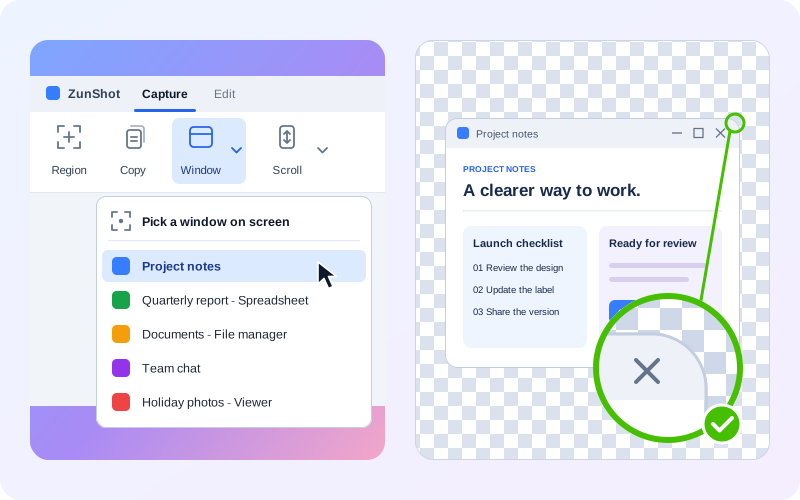
Chụp cửa sổ tìm cửa sổ hoặc đối tượng (nút, bảng, vùng nội dung…) nằm dưới con trỏ chuột và chỉ chụp đúng đối tượng đó. Không cần tự căn khung, không lẫn điểm ảnh thừa từ các cửa sổ bên cạnh.
Cách thực hiện
- Chọn Cửa sổ trên thẻ Chụp. Hoặc nhấn Shift+PrtScn, phím tắt mặc định để chụp cửa sổ dưới con trỏ.
- Trỏ vào cửa sổ. Di chuyển con trỏ chuột lên cửa sổ hoặc đối tượng bạn muốn. Đường viền được tô sáng cho biết phần nào sẽ được chụp.
- Nhấp để chụp. Nhấn Esc để hủy.
- Hoặc chọn cửa sổ theo tên. Nhấp vào mũi tên bên cạnh Cửa sổ để liệt kê các cửa sổ đang mở rồi chọn một cửa sổ. Chọn cửa sổ trên màn hình ở đầu danh sách có tác dụng giống như nhấp vào nút đó.
Góc bo tròn trong suốt
Các cửa sổ của Windows 11 có góc bo tròn. Khi chụp theo hình chữ nhật, bốn góc đó giữ lại bất cứ thứ gì nằm sau cửa sổ: hình nền, một cửa sổ khác, một vùng bóng đổ sẫm màu. ZunShot biết hình dạng của cửa sổ mà nó chụp và làm cho các góc trong suốt, nhờ đó hình ảnh có thể được đặt lên bất kỳ nền nào.
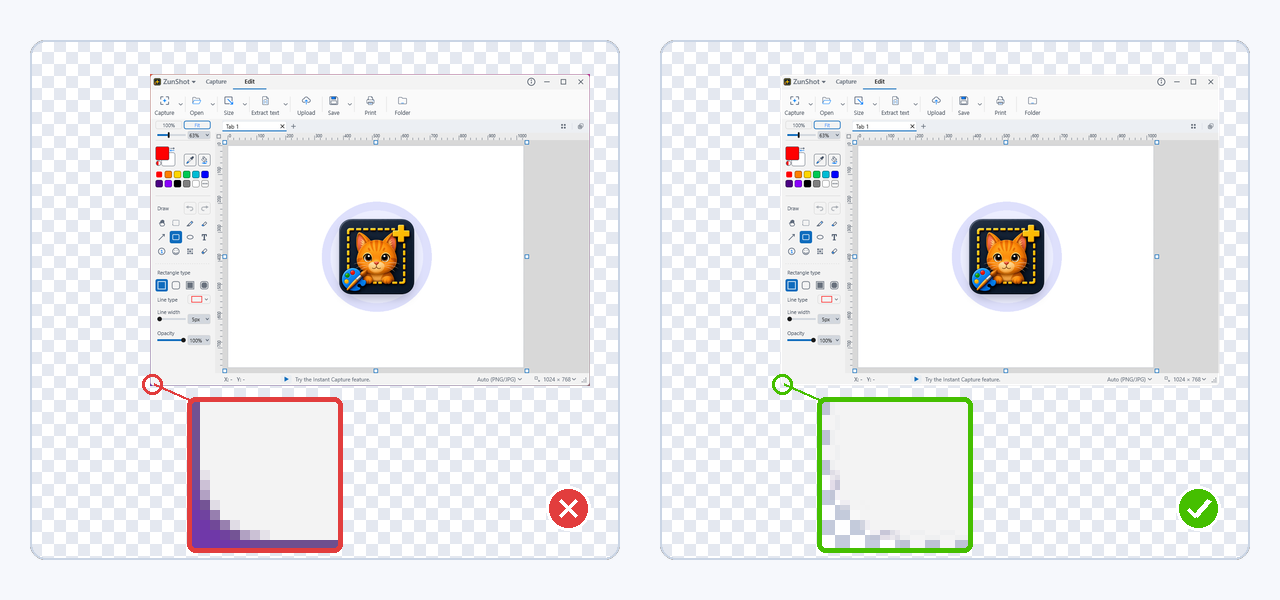
- Tính năng này hoạt động với nút Cửa sổ, phím tắt Shift+PrtScn và cửa sổ được nhấp trong Chụp tức thì.
- Khi chụp một phần của cửa sổ, chẳng hạn một thanh công cụ dọc theo cạnh trên, chỉ những góc thuộc về cửa sổ mới được bo tròn.
- Lưu thành PNG hoặc WebP để giữ độ trong suốt. JPG không có độ trong suốt và tô các góc bằng màu trắng.
- Tùy chọn này được bật theo mặc định. Thay đổi bán kính hoặc tắt tùy chọn trong Cài đặt > Chụp > Chụp cả góc bo tròn của Windows 11.
Mẹo
- Các đối tượng bên trong một cửa sổ, chẳng hạn thanh công cụ hoặc danh sách, có thể được chụp riêng bằng cách trỏ vào chúng.
- Với cửa sổ chỉ xuất hiện trong khi một phím đang được giữ, hãy dùng Chụp tức thì.
Câu hỏi thường gặp
Vùng tô sáng nhảy qua lại giữa cửa sổ và một đối tượng bên trong nó.
Di chuyển con trỏ chuột lên thanh tiêu đề để chọn toàn bộ cửa sổ.
Các góc chuyển thành màu trắng khi tôi dán ảnh chụp.
Ứng dụng đích đã lấy phiên bản bitmap trong bảng nhớ tạm, vốn không có độ trong suốt. Hãy lưu thành PNG rồi chèn tệp đó.
Tôi có thể chụp một cửa sổ nằm một phần ngoài màn hình không?
Chỉ phần nhìn thấy được mới được chụp. Trước tiên hãy di chuyển cửa sổ vào hẳn trong màn hình.