Cài đặt ZunShot - Ngôn ngữ
ZunShot có sẵn 18 ngôn ngữ giao diện. Ngôn ngữ OCR là một tính năng của Windows và được cài đặt riêng. Nếu chưa có ngôn ngữ của bạn, bạn có thể tự thêm một tệp dịch.
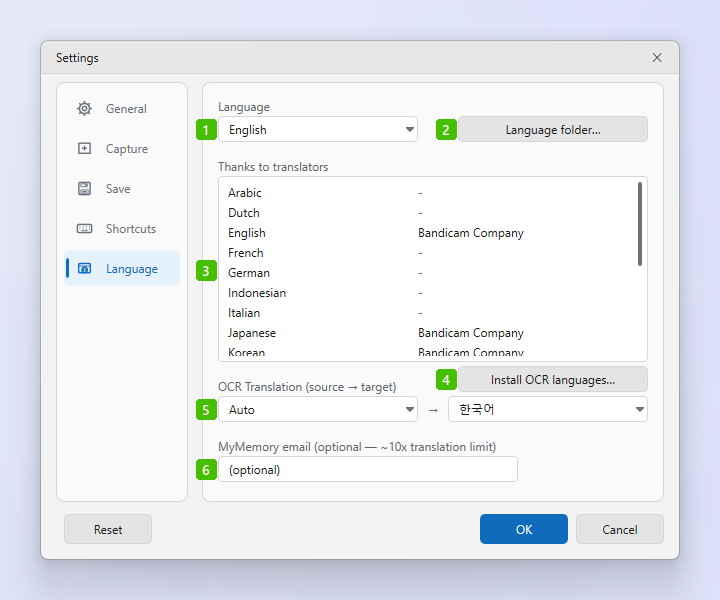
- Ngôn ngữ: Ngôn ngữ giao diện. Hệ thống (tự động) dùng theo ngôn ngữ của Windows; ngoài ra bạn có thể chọn tiếng Anh, tiếng Hàn, tiếng Nhật, tiếng Trung giản thể hoặc phồn thể, tiếng Đức, tiếng Pháp, tiếng Hà Lan, tiếng Ý, tiếng Tây Ban Nha, tiếng Bồ Đào Nha (Brazil), tiếng Thụy Điển, tiếng Thổ Nhĩ Kỳ, tiếng Indonesia, tiếng Việt, tiếng Nga, tiếng Ukraina hoặc tiếng Ả Rập. Thay đổi được áp dụng ngay lập tức.
- Thư mục ngôn ngữ…: Mở thư mục
langcó sẵn của ứng dụng để bạn sao chépEnglish.inilàm điểm khởi đầu cho bản dịch của riêng mình (xem bên dưới). - Cảm ơn các dịch giả: Cho biết ai đã dịch từng ngôn ngữ. Bản dịch do bạn tự thêm sẽ được liệt kê tại đây dưới dạng tệp người dùng, kèm theo tên được ghi trong tệp.
- Cài đặt ngôn ngữ OCR…: Cài đặt gói ngôn ngữ của Windows mà tính năng Trích xuất văn bản (OCR) cần cho một ngôn ngữ khác, bao gồm cả các tính năng nhập liệu của ngôn ngữ đó – chính phần này đăng ký công cụ OCR. Bạn sẽ được yêu cầu chấp thuận bằng quyền quản trị viên một lần.
- Dịch OCR (nguồn → đích): Các ngôn ngữ dùng cho tính năng dịch hình ảnh. Tự động tự phát hiện ngôn ngữ nguồn; danh sách thứ hai là ngôn ngữ mà văn bản sẽ được dịch sang.
- Email MyMemory: Không bắt buộc. Nhập một địa chỉ email sẽ nâng giới hạn dịch miễn phí của dịch vụ MyMemory lên khoảng gấp mười lần.
Bản dịch của riêng bạn
- Sao chép English.ini. Nhấp vào Thư mục ngôn ngữ… rồi sao chép
English.initừ thư mục có sẵn. - Tạo thư mục ngôn ngữ của người dùng. Nhấn Win+R, nhập
%LOCALAPPDATA%rồi tạoBandicam\ZunShot\langbên trong thư mục đó. - Dịch và lưu. Dịch các giá trị, giữ nguyên các khóa, rồi lưu tệp vào thư mục đó với tên của ngôn ngữ mà tệp sẽ thay thế. Những khóa bạn bỏ qua sẽ hiển thị bằng tiếng Anh.
- Chuyển sang bản dịch đó. Chọn ngôn ngữ ở tùy chọn 1. Các tệp trong thư mục của người dùng được nạp lại mỗi khi bạn quay về cửa sổ ZunShot, nên bạn có thể kiểm tra các chỉnh sửa mà không cần khởi động lại.
Câu hỏi thường gặp
OCR vẫn không hoạt động sau khi cài đặt ngôn ngữ.
Mở Cài đặt Windows > Thời gian & ngôn ngữ > Ngôn ngữ & khu vực, chọn ngôn ngữ đó và kiểm tra xem thành phần Nhập cơ bản đã được cài đặt chưa. Chỉ riêng gói ngôn ngữ thì không đăng ký được công cụ OCR.