Chọn, tô màu và tẩy xóa
Vùng chọn giới hạn phạm vi tác động của thao tác tiếp theo. Công cụ tẩy có ba kiểu hoạt động, nhờ đó bạn có thể xóa một nét vẽ mà không đụng đến hình ảnh, hoặc khoét một lỗ trong suốt.
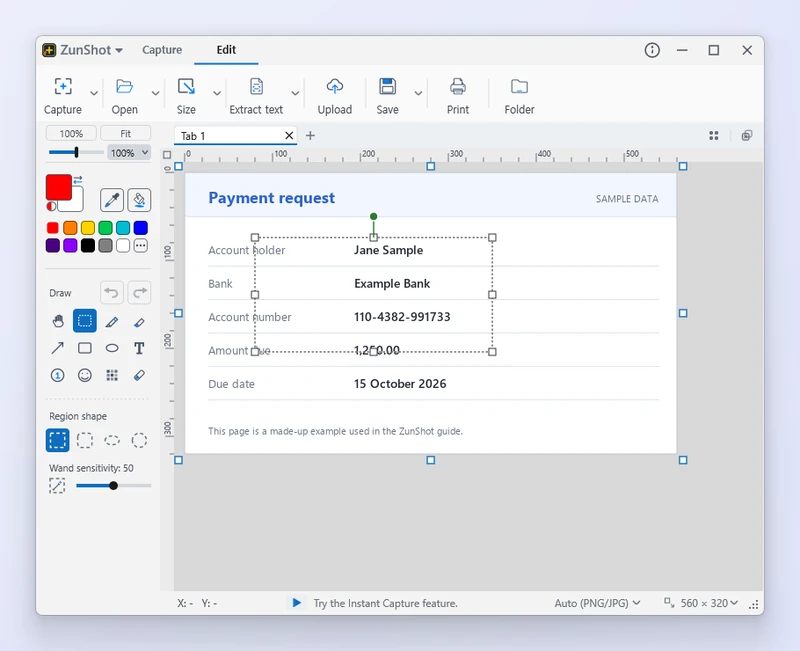
Cách thực hiện
- Chọn một vùng. Chọn Vùng chọn rồi kéo. Hình dạng vùng có thể là Hình chữ nhật, Hình chữ nhật bo góc, Hình tròn hoặc Hình elip. Chọn Đường (đi theo con trỏ) để vẽ đường bao tự do.
- Hoặc dùng Đũa thần. Nhấp vào một màu để chọn mọi điểm ảnh liền nhau có màu tương tự. Điều chỉnh độ nhạy trên thanh tùy chọn.
- Thao tác trên vùng chọn. Sao chép, cắt, cắt theo vùng chọn, tô màu, làm mờ hoặc xóa. Các phím mũi tên dịch vùng chọn từng điểm ảnh một.
- Tẩy xóa. Chọn Tẩy và một chế độ: Xóa nét vẽ chỉ xóa các chú thích, Tô bằng màu nền tô bằng màu nền, Trong suốt xóa chính các điểm ảnh.
Làm cho nền trong suốt
Chọn phần nền bằng Đũa thần rồi nhấn Ctrl+Delete. Vùng đã chọn trở nên trong suốt và được hiển thị dưới dạng ô bàn cờ. Hãy lưu thành PNG hoặc WebP để giữ lại độ trong suốt. Chỉ nhấn Delete sẽ tô vùng chọn bằng màu nền, còn Shift+Delete tô bằng màu vẽ.

Mẹo
- Tô màu đổ màu vẽ vào một vùng liền nhau. Hãy giảm độ nhạy khi màu bị lan sang các vùng lân cận.
- Phần tẩy trong suốt được giữ lại trong PNG và WebP. JPG không có độ trong suốt nên sẽ hiển thị màu trắng thay thế.
Câu hỏi thường gặp
Làm thế nào để bỏ chọn?
Nhấn Esc hoặc nhấp ra ngoài vùng chọn.
Tôi có thể di chuyển các điểm ảnh đã chọn không?
Có. Kéo bên trong vùng chọn khi công cụ Vùng chọn đang được kích hoạt; vùng bị bỏ lại sẽ được tô bằng màu nền. Giữ Ctrl trong khi kéo nếu bạn muốn di chuyển một bản sao.