Thêm hình mờ
Hình mờ đóng logo hoặc một dòng văn bản của bạn lên ảnh chụp tại thời điểm lưu. Thiết lập một lần trong Cài đặt hình mờ, và ZunShot sẽ thêm hình mờ vào mọi ảnh bạn lưu chừng nào tùy chọn này còn bật.
Cách thực hiện
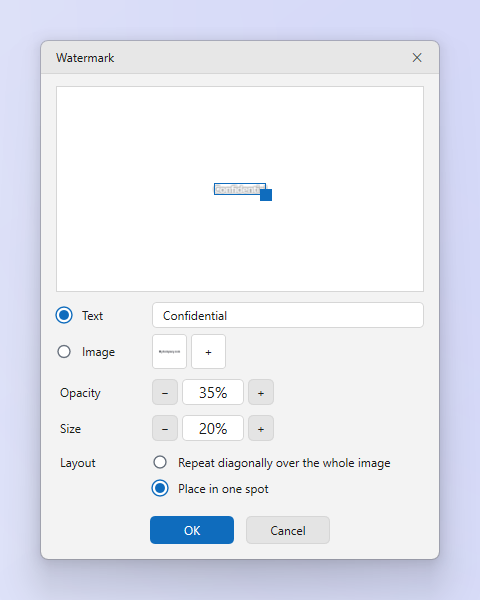
- Mở Cài đặt hình mờ. Vào Cài đặt > Lưu rồi nhấp vào Cài đặt hình mờ trong mục Hình mờ.
- Chọn văn bản hoặc hình ảnh. Chọn Văn bản rồi nhập nội dung hình mờ, hoặc chọn Hình ảnh rồi thêm logo của bạn. Tệp PNG có nền trong suốt cho kết quả tốt nhất, và danh sách có thể lưu tối đa 6 logo.
- Độ mờ đục, kích thước và bố cục. Đặt Độ mờ đục và Kích thước, sau đó chọn Lặp lại theo đường chéo trên toàn ảnh hoặc Đặt tại một vị trí. Với kiểu một vị trí, hãy kéo hình mờ trong phần xem trước đến nơi bạn muốn.
- Áp dụng. Nhấp vào OK. Từ giờ trở đi, mọi ảnh bạn lưu đều có hình mờ, cho đến khi bạn bỏ chọn Thêm hình mờ vào ảnh khi lưu trong Cài đặt > Lưu. Hình ảnh trong thẻ của trình chỉnh sửa vẫn được giữ nguyên.
Mẹo
- Hãy để logo nhỏ và bán trong suốt để logo không lấn át nội dung.
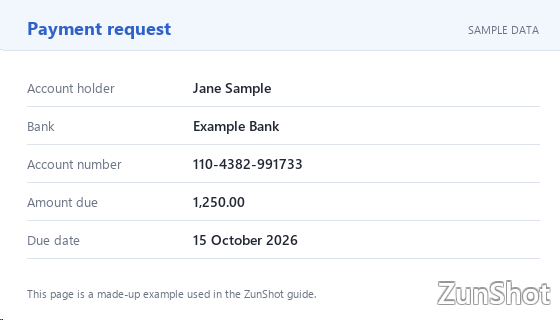
- Hình mờ của riêng bạn cũng dùng được trong bản miễn phí. Bản miễn phí còn thêm hình mờ ZunShot vào ảnh đã chỉnh sửa; ZunShot Pro loại bỏ hình mờ đó.
Câu hỏi thường gặp
Có thể tự động áp dụng hình mờ cho mọi lần lưu không?
Có, đó chính là cách hình mờ hoạt động: chừng nào Thêm hình mờ vào ảnh khi lưu còn được chọn, mọi tệp được lưu đều có hình mờ, kể cả khi lưu hàng loạt và tải lên. Sao chép vào bảng nhớ tạm và in thì không thêm hình mờ.