Công cụ chụp màn hình miễn phí cho Windows

ZunShot chụp bất kỳ phần nào của màn hình chỉ bằng một lần nhấn phím: một vùng, một cửa sổ, toàn màn hình hoặc cả một trang cuộn. Ảnh chụp được lưu không có hình mờ, và chữ trong hình ảnh có thể được trích xuất thành văn bản. Miễn phí cho Windows 10 và 11.

Windows 10 và Windows 11 (64-bit). Cài đặt từ Microsoft Store chỉ trong vài giây.

Những gì miễn phí, không giới hạn:
  • Chụp theo vùng, cửa sổ, toàn màn hình, chụp khi cuộn, chụp trang web và chụp liên tiếp
  • Sao chép vào bảng nhớ tạm, lưu thành PNG, JPG, WebP hoặc PDF, in, tải lên
  • Trích xuất văn bản (OCR) từ bất kỳ ảnh chụp nào, ngay trên máy tính của bạn
  • Phím tắt chụp tức thì, ghim lên màn hình, 18 ngôn ngữ
Trình chỉnh sửa ảnh chụp màn hình cũng được tích hợp sẵn. Ảnh đã chỉnh sửa sẽ có một hình mờ ZunShot nhỏ, trừ khi bạn có ZunShot Pro.
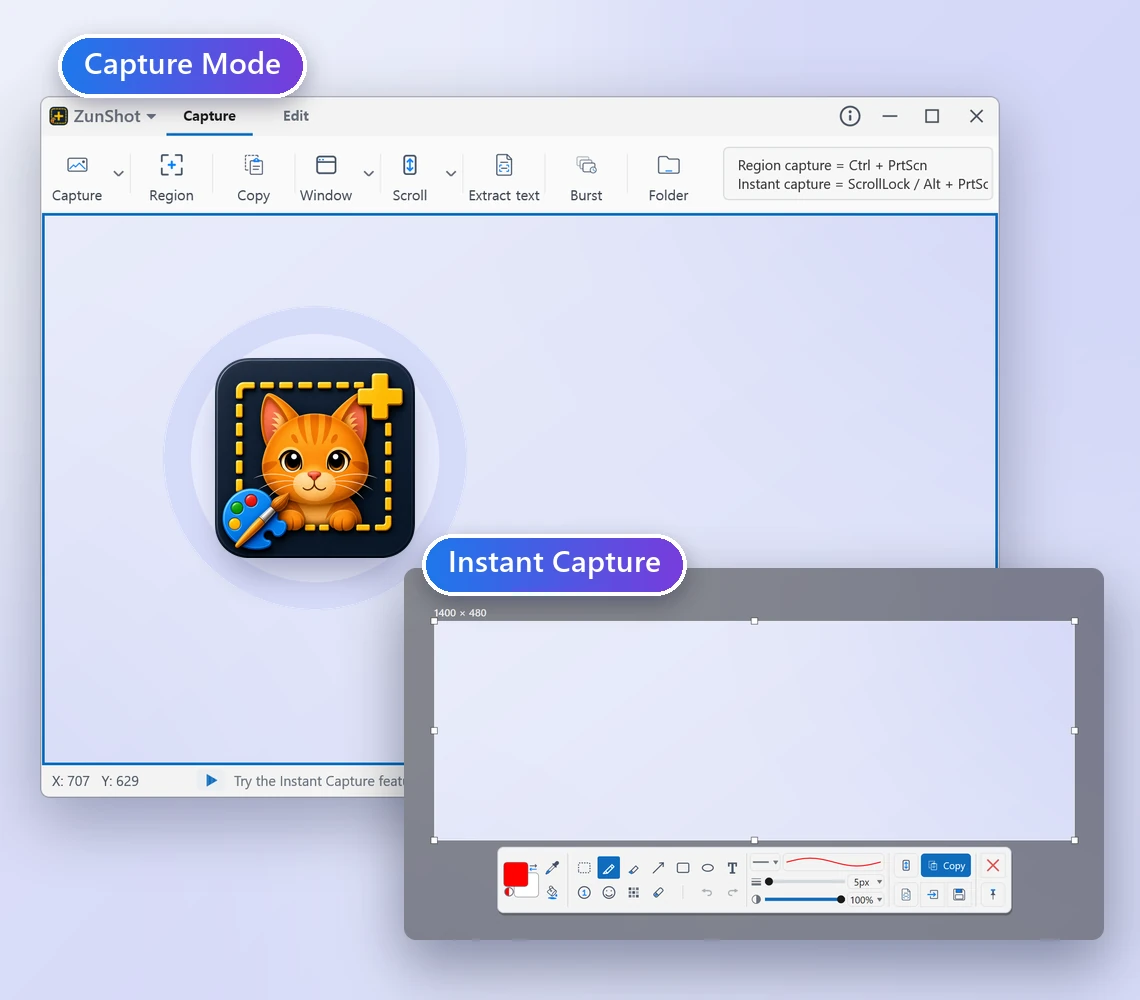
Cửa sổ Chế độ Chụp của ZunShot với khung chụp, và vùng chọn của Chụp tức thì với thanh công cụ thu gọn

Công cụ chụp màn hình làm được nhiều hơn phím Print Screen

Công cụ Cắt của Windows đáp ứng những nhu cầu cơ bản. ZunShot bổ sung những thứ bạn sẽ cần tiếp theo: ảnh chụp màn hình cuộn cho các trang dài, chụp riêng một cửa sổ Windows 11 với góc bo tròn sạch sẽ, trong suốt thay vì các điểm ảnh màn hình nền còn sót lại, một khung chụp nằm yên tại chỗ để mọi ảnh chụp đều có cùng kích thước, trích xuất văn bản từ bất kỳ hình ảnh nào, và cửa sổ ghim lên màn hình để giữ tài liệu tham khảo luôn ở trên cùng trong khi bạn làm việc. Mọi thứ đều chạy ngay trên máy tính của bạn.

Chụp màn hình miễn phí trên Windows

Đóng băng màn hình và chụp đúng phần bạn cần

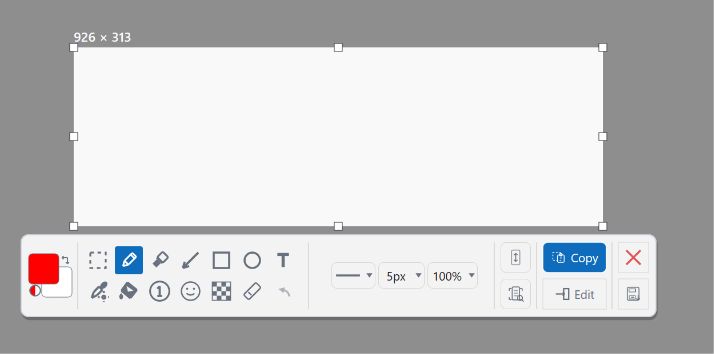
Nhấn Scroll Lock hoặc Alt+PrtScn. Màn hình được đóng băng với menu và chú giải công cụ y nguyên như đang hiển thị, bạn kéo để chọn vùng, và thanh công cụ thu gọn cho phép bạn sao chép, lưu, chú thích hoặc ghim ảnh chụp mà không cần mở cửa sổ chính.
Cách hoạt động của Chụp tức thì »

Chụp tức thì của ZunShot với một vùng đã chọn và thanh công cụ thu gọn

Chụp cả một trang cuộn thành một hình ảnh

Lịch sử trò chuyện, bài viết dài, bảng tính và trang cài đặt hiếm khi nằm gọn trong một màn hình. Chụp khi cuộn ghép toàn bộ nội dung thành một hình ảnh dài duy nhất. Hãy để ZunShot tự động cuộn hoặc tự tay lăn con lăn chuột.

Cách chụp màn hình khi cuộn »

Ảnh chụp màn hình cuộn của một trang web dài

Chụp cửa sổ với góc bo tròn sạch sẽ, trong suốt

Cửa sổ trong Windows 11 có góc bo tròn, và hầu hết công cụ chụp màn hình chụp cả hình chữ nhật bao quanh, nên những mảng hình nền còn sót lại ở cả bốn góc. Trỏ vào một cửa sổ hoặc một đối tượng, ZunShot sẽ chỉ chụp đúng đối tượng đó và làm các góc trong suốt, sẵn sàng để đặt vào trang trình chiếu, tài liệu hoặc trang web. Trong Chế độ Chụp, khung chụp nằm yên tại nơi bạn đã đặt, nên một loạt ảnh chụp màn hình lần nào cũng có cùng kích thước.

Cách hoạt động của chụp cửa sổ »

Chụp theo vùng với vùng chọn được kéo, bên cạnh ảnh chụp cửa sổ có góc bo tròn của Windows 11 trong suốt

Trích xuất văn bản từ bất kỳ ảnh chụp màn hình nào

Chọn vùng có chữ và sao chép dưới dạng văn bản có thể chỉnh sửa. Việc nhận dạng dùng công cụ OCR tích hợp sẵn trong Windows, nên không có gì rời khỏi máy tính của bạn. Tính năng dịch hình ảnh tùy chọn sẽ vẽ văn bản đã dịch đè lên bản gốc.

Cách trích xuất văn bản bằng OCR »

Văn bản được trích xuất từ hình ảnh bằng OCR

Ghim ảnh chụp lên trên mọi cửa sổ

Giữ một hình ảnh tham khảo luôn nổi phía trên công việc của bạn: một đoạn mã, một biểu đồ, một bản thiết kế bạn đang làm theo. Di chuyển nó sang bất kỳ màn hình nào, đổi kích thước, sao chép hoặc lưu từ menu riêng của nó.

Ghim lên màn hình »

Ảnh chụp màn hình được ghim nổi trên các cửa sổ khác

Tự động chụp theo hẹn giờ

Chụp liên tiếp sẽ chụp màn hình sau mỗi vài giây trong khi bạn thuyết trình, kiểm thử hoặc theo dõi bảng điều khiển. Bỏ qua các khung hình khi không có gì thay đổi, tự động xóa tệp cũ và dừng bằng một phím tắt.


Chụp liên tiếp »

Tiến trình chụp liên tiếp


Thêm nhiều tính năng chụp màn hình, tất cả đều miễn phí

Chụp toàn bộ trang web

Chụp toàn bộ trang web

Mở một trang trong trình duyệt tích hợp và chụp toàn bộ nội dung chỉ trong một lần.

Định dạng lưu

Lưu thành PNG, JPG, WebP hoặc PDF

PNG không tổn hao, PNG-256 gọn nhẹ, điều chỉnh chất lượng JPG và WebP, hoặc một tệp PDF.

Bố cục in

In nhiều ảnh trên một tờ

Sắp xếp các ảnh chụp trên một trang hoặc chia một ảnh chụp dài thành nhiều trang.

Tải lên đám mây

Tải lên và chia sẻ liên kết

Gửi ảnh chụp lên Google Drive, Dropbox hoặc OneDrive của bạn rồi sao chép liên kết.

Kính lúp của bộ chọn màu ZunShot hiển thị điểm ảnh dưới con trỏ và giá trị HEX của nó

Bộ chọn màu

Đọc màu của bất kỳ điểm ảnh nào trên màn hình dưới dạng HEX, RGB, HSL hoặc HSV.

Phím tắt

Phím tắt của riêng bạn, kể cả PrtScn

Gán PrtScn hoặc bất kỳ phím nào. ZunShot sẽ hỏi trước khi lấy phím này từ Windows và sẽ trả lại sau đó.

Câu hỏi thường gặp

ZunShot có thực sự miễn phí không?

Có. Mọi tính năng chụp được nêu trên trang này đều miễn phí, không giới hạn thời gian và không có hình mờ trên ảnh chụp. ZunShot Pro là bản nâng cấp tùy chọn (gói đăng ký hoặc giấy phép vĩnh viễn mua một lần), giúp loại bỏ hình mờ khỏi những hình ảnh bạn chỉnh sửa trong trình chỉnh sửa tích hợp.

Bản miễn phí có thêm hình mờ không?

Không thêm vào ảnh chụp. Bạn có thể sao chép, lưu, in và tải lên ảnh chụp màn hình y nguyên như lúc chụp. Trong bản miễn phí, chỉ những hình ảnh đã chỉnh sửa bằng công cụ vẽ và làm mờ mới được lưu kèm một dấu ZunShot nhỏ.

Làm thế nào để chụp màn hình khi cuộn trên Windows?

Chọn Cuộn trên thẻ Chụp, nhấp vào bên trong trang cần cuộn, rồi nhấp Cuộn tự động hoặc lăn con lăn chuột. Nhấp Xong, hình ảnh đã ghép sẽ mở trong trình chỉnh sửa. Hướng dẫn từng bước.

Vì sao ảnh chụp cửa sổ của tôi có những mảng hình nền ở các góc?

Cửa sổ trong Windows 11 có góc bo tròn, nhưng hầu hết công cụ chụp cả hình chữ nhật bao quanh cửa sổ, nên màn hình nền lộ ra ở các góc. Tính năng chụp cửa sổ của ZunShot làm cho các góc đó trong suốt. Hãy lưu thành PNG hoặc WebP để giữ độ trong suốt. Chụp cửa sổ.

Tôi có thể sao chép văn bản từ ảnh chụp màn hình không?

Có. Chọn Trích xuất văn bản, chọn vùng có chữ rồi sao chép kết quả. Việc nhận dạng chạy ngay trên máy tính của bạn bằng công cụ OCR của Windows. Bạn có thể cài thêm ngôn ngữ nhận dạng từ phần cài đặt của ZunShot.

ZunShot có quay video không?

Không. ZunShot là công cụ chụp màn hình. Để quay màn hình, hãy dùng Bandicam của cùng công ty.

Những phiên bản Windows nào được hỗ trợ?

Windows 10 (64-bit) bản dựng 10240 trở lên và Windows 11. Xem yêu cầu hệ thống.



