Chụp tức thì
Chụp tức thì đóng băng toàn bộ màn hình ngay khoảnh khắc bạn nhấn phím tắt. Menu, chú giải công cụ và trạng thái khi di chuột được giữ nguyên như lúc đó, nên bạn có thể thong thả chọn vùng cần chụp.
Cách thực hiện
- Nhấn Scroll Lock hoặc Alt+PrtScn. Màn hình sẽ đóng băng và tối đi. Cả hai phím đều được gán sẵn theo mặc định.
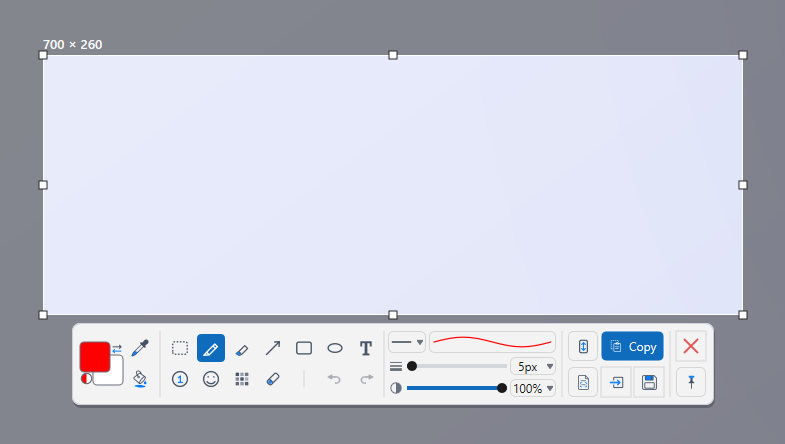
- Kéo để chọn vùng bạn cần. Nhấp vào một cửa sổ để chọn cửa sổ đó chỉ trong một bước. Điều chỉnh các núm nếu cần.
- Dùng thanh công cụ. Vẽ bằng Bút, Mũi tên, Hình chữ nhật, Văn bản, Số, Khảm và các công cụ khác. Sau đó chọn Sao chép, Lưu, Ghim lên màn hình hoặc Gửi tới trình chỉnh sửa.
- Nhấn Esc để thoát. Không có gì được lưu nếu bạn chưa chọn một thao tác.
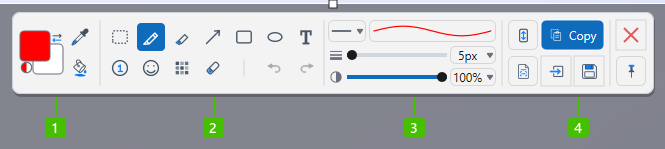
- Màu: ô màu vẽ và ô màu nền cùng mũi tên đổi chỗ, ống hút màu để lấy màu từ màn hình đã đóng băng, và công cụ tô màu.
- Công cụ vẽ: vùng chọn, bút, bút đánh dấu, mũi tên, hình chữ nhật, hình elip, văn bản, số thứ tự bước, biểu tượng cảm xúc, khảm và tẩy, với hoàn tác và làm lại ở cuối.
- Tùy chọn công cụ: kiểu đường, độ dày và độ mờ đục của công cụ đang được chọn.
- Xử lý ảnh chụp: Sao chép, Lưu, Gửi tới trình chỉnh sửa và Ghim lên màn hình, cùng với chụp khi cuộn và trích xuất văn bản. Nút X màu đỏ sẽ thoát mà không lưu gì.
Mẹo
- Nhấp vào một cửa sổ thay vì kéo, toàn bộ cửa sổ đó sẽ được chụp với các góc bo tròn trong suốt, gọn gàng.
- Ctrl+Alt+PrtScn bắt đầu Chụp tức thì với cửa sổ đang hoạt động đã được chọn sẵn. Bật phím tắt này trong Cài đặt > Phím tắt.
- Chọn công cụ được kích hoạt sẵn khi thanh công cụ mở ra tại Cài đặt > Tổng quát > Công cụ mặc định (chụp tức thì).
- Chụp tức thì cũng hoạt động từ khay hệ thống khi cửa sổ chính đã đóng.
Câu hỏi thường gặp
Phím Scroll Lock trên bàn phím của tôi không có tác dụng gì.
Một số máy tính xách tay cần nhấn Fn+Scroll Lock, hoặc hoàn toàn không có phím Scroll Lock. Hãy dùng Alt+PrtScn hoặc gán một phím khác trong Cài đặt > Phím tắt.
Tôi có thể cuộn trang trong lúc Chụp tức thì không?
Có. Bắt đầu chụp khi cuộn từ thanh công cụ. Xem Chụp khi cuộn.