Chụp toàn màn hình hoặc một màn hình riêng
Chụp toàn màn hình lấy toàn bộ màn hình trong một lần chụp. Khi có nhiều màn hình, bạn chọn màn hình nào sẽ được chụp, hoặc chụp tất cả cùng lúc.
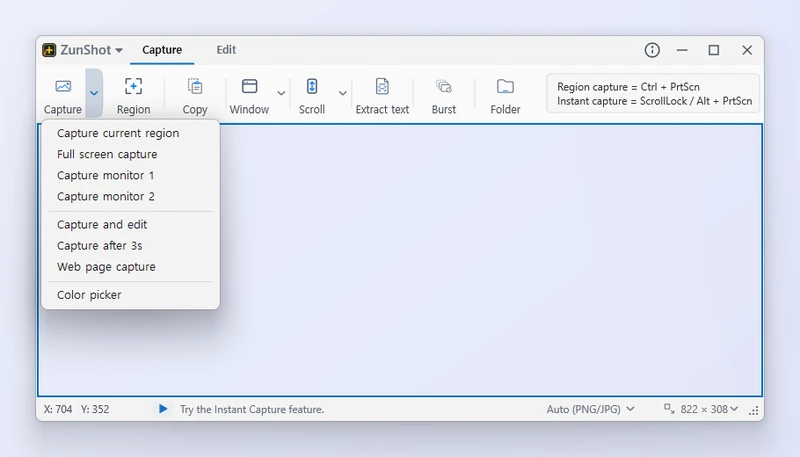
Cách thực hiện
- Mở menu Chụp trên thẻ Chụp – mũi tên nhỏ bên cạnh nút Chụp – rồi chọn Chụp toàn màn hình. Hoặc nhấn Ctrl+Shift+PrtScn sau khi bật phím tắt đó trong Cài đặt > Phím tắt.
- Hoặc chọn một màn hình. Chụp toàn màn hình vốn đã chụp tất cả màn hình cùng lúc. Khi có hơn một màn hình được kết nối, cùng menu đó còn liệt kê Chụp màn hình 1, Chụp màn hình 2, v.v. để chụp một màn hình đơn lẻ.
- Chụp. Hình ảnh mở trong trình chỉnh sửa hoặc được lưu tùy theo cài đặt Sau khi chụp của bạn.
Mẹo
- Chụp toàn màn hình tạo ra một hình ảnh rộng duy nhất, được bố trí đúng theo cách Windows sắp xếp các màn hình của bạn.
- Để chụp lặp lại một màn hình theo hẹn giờ, hãy dùng Chụp liên tiếp với nguồn chụp là Toàn màn hình.
Câu hỏi thường gặp
Cửa sổ ZunShot xuất hiện trong ảnh chụp.
Điều này lẽ ra không xảy ra: ZunShot ẩn cửa sổ của chính nó trong khi chụp, và bản thân khung chụp không bao giờ có trong ảnh chụp. Nếu cửa sổ vẫn xuất hiện, hãy thu nhỏ cửa sổ rồi chụp bằng phím tắt.