Cài đặt ZunShot - Tổng quát
Mở Cài đặt từ menu ZunShot (logo ở góc trên bên trái) hoặc từ menu của biểu tượng trên khay hệ thống. Thẻ Tổng quát quyết định cách ZunShot khởi động và cách các cửa sổ của ứng dụng hoạt động.
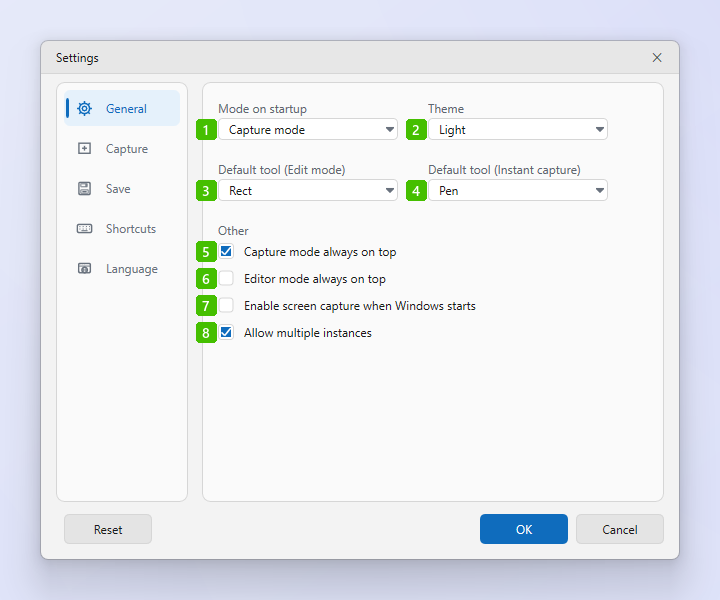
- Chế độ khi khởi động: Cửa sổ mà ZunShot hiển thị khi mở. Chế độ Chụp hiển thị khung chụp, Chế độ Chỉnh sửa mở trình chỉnh sửa, còn Chế độ khay hệ thống khởi động ẩn trong khu vực thông báo với các phím tắt vẫn hoạt động.
- Giao diện: Theo cài đặt hệ thống, Sáng hoặc Tối. Áp dụng cho mọi cửa sổ của ZunShot.
- Công cụ mặc định (chế độ Chỉnh sửa): Công cụ vẽ được chọn sẵn khi một ảnh chụp mở trong trình chỉnh sửa.
- Công cụ mặc định (chụp tức thì): Công cụ được kích hoạt sẵn khi thanh công cụ Chụp tức thì mở ra.
- Chế độ Chụp luôn ở trên cùng: Giữ cửa sổ chụp nằm trên các cửa sổ khác để khung chụp luôn hiển thị trong khi bạn sắp xếp nội dung cần chụp.
- Chế độ Chỉnh sửa luôn ở trên cùng: Tương tự, nhưng áp dụng cho cửa sổ trình chỉnh sửa.
- Bật chức năng chụp màn hình khi Windows khởi động: Đăng ký để ZunShot khởi động khi bạn đăng nhập và tiếp tục chạy trong khay hệ thống khi bạn đóng cửa sổ chính. Tắt tùy chọn này nếu bạn muốn nút đóng thoát hẳn ZunShot.
- Cho phép chạy nhiều bản: Cho phép mở nhiều cửa sổ ZunShot cùng lúc. Có hiệu lực từ lần khởi động ZunShot tiếp theo.
Các nút ở phía dưới
- OK lưu các thay đổi trên mọi thẻ. Hủy đóng cửa sổ mà không lưu.
- Đặt lại đưa toàn bộ cài đặt về mặc định và khởi động lại ZunShot.
- Trong bản cài đặt, mục Liên kết tệp xuất hiện bên dưới các tùy chọn này. Nút trong mục đó mở phần cài đặt ứng dụng mặc định của Windows để bạn có thể đặt ZunShot làm trình xem mặc định cho tệp hình ảnh.
Câu hỏi thường gặp
Tùy chọn khởi động cùng Windows bị mờ, không chọn được.
Windows đã chặn tính năng tự khởi động của ứng dụng. Hãy bật trong Cài đặt Windows > Ứng dụng > Khởi động rồi quay lại đây.
ZunShot vẫn chạy sau khi tôi đóng cửa sổ.
Đó là hành vi thu xuống khay hệ thống của tùy chọn 7. Nhấp chuột phải vào biểu tượng trên khay hệ thống rồi chọn Thoát, hoặc tắt tùy chọn này.