Cài đặt ZunShot - Chụp
Thẻ Chụp quyết định điều gì xảy ra ngay khi một ảnh được chụp: hình ảnh đi đến đâu, những gì được đưa vào ảnh và cách ZunShot báo cho bạn biết việc chụp đã xong.
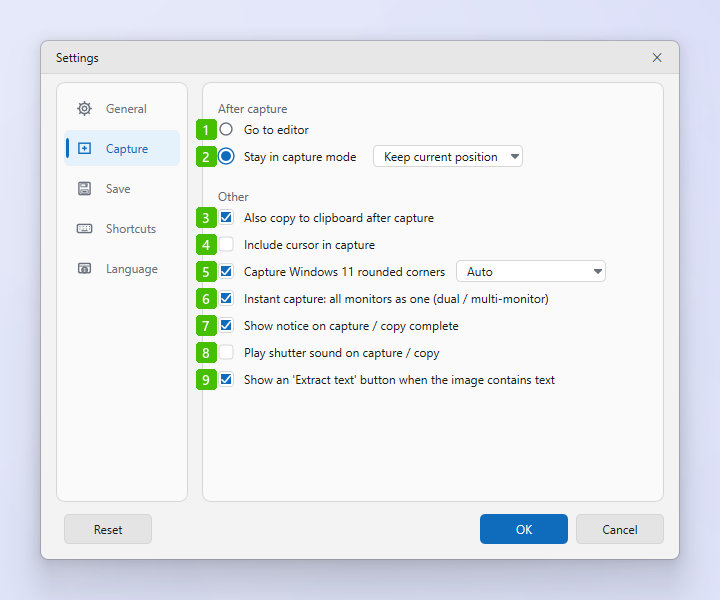
- Chuyển sang trình chỉnh sửa: Sau khi chụp, hình ảnh được mở thành một thẻ mới trong trình chỉnh sửa, sẵn sàng để chú thích hoặc lưu.
- Ở lại chế độ Chụp: Ảnh chụp được lưu và cửa sổ chụp vẫn mở cho lần chụp tiếp theo. Danh sách bên cạnh chọn vị trí của khung chụp sau đó: Chuyển đến vùng vừa chụp hoặc Giữ nguyên vị trí hiện tại.
- Sau khi chụp, sao chép luôn vào bảng nhớ tạm: Mọi ảnh chụp cũng được đặt vào bảng nhớ tạm để bạn có thể dán thẳng vào cuộc trò chuyện hoặc tài liệu.
- Bao gồm con trỏ trong ảnh chụp: Thêm con trỏ chuột vào ảnh chụp theo vùng và ảnh chụp toàn màn hình.
- Chụp cả góc bo tròn của Windows 11: Làm cho bốn góc của cửa sổ Windows 11 được chụp trở nên trong suốt thay vì để lại các điểm ảnh của màn hình nền trong đó. Xem Chụp cửa sổ. Tự động dùng bán kính của hệ thống; chọn một giá trị tính bằng pixel để thay cho bán kính đó.
- Chụp tức thì: gộp tất cả màn hình thành một: Trên máy tính có hai hoặc nhiều màn hình, Chụp tức thì đóng băng mọi màn hình như một màn hình lớn để vùng chọn có thể trải qua nhiều màn hình. Tắt tùy chọn này để chỉ đóng băng màn hình nằm dưới con trỏ.
- Hiện thông báo khi chụp / sao chép xong: Hiện một thông báo ngắn khi ảnh chụp được lưu hoặc sao chép.
- Phát tiếng màn trập khi chụp / sao chép: Phát tiếng màn trập máy ảnh vào cùng thời điểm đó.
- Hiện nút «Trích xuất văn bản» khi ảnh có chứa văn bản: Khi phát hiện văn bản trong ảnh chụp, ZunShot đưa ra nút Trích xuất văn bản (OCR) ngay trên hình ảnh, chỉ cần một lần nhấp.
Mẹo
- Tùy chọn 1 và 2 áp dụng cho các ảnh chụp từ cửa sổ chụp và bằng phím tắt. Chụp tức thì có thanh công cụ riêng nên không bị ảnh hưởng.
- Phím tắt cho từng kiểu chụp nằm trên thẻ Phím tắt.