Chụp liên tiếp
Chụp liên tiếp chụp một ảnh màn hình sau mỗi vài giây mà bạn không cần chạm vào bàn phím. Hãy dùng tính năng này để ghi lại một quy trình dài, theo dõi một bảng điều khiển hoặc thu thập các khung hình từ một bài thuyết trình.
Cách thực hiện
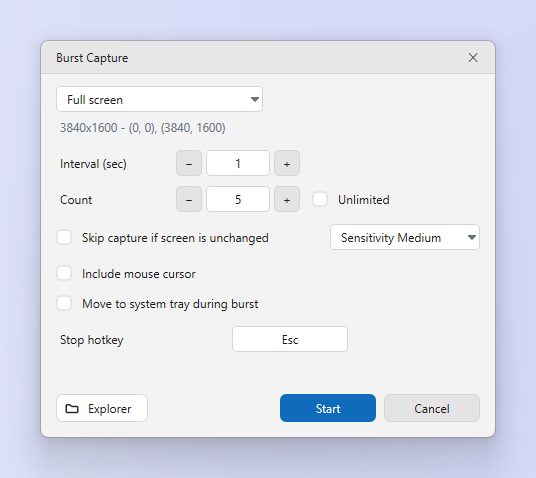
- Chọn Liên tiếp trên thẻ Chụp. Hộp thoại Chụp liên tiếp mở ra.
- Đặt khoảng cách và số lượng. Khoảng cách (giây) giữa các lần chụp, và một Số lượng hoặc Không giới hạn.
- Chọn nguồn chụp. Vùng hiện tại dùng khung chụp. Toàn màn hình chụp một màn hình hoặc Tất cả màn hình.
- Đặt các tùy chọn bạn cần. Bỏ qua nếu màn hình không thay đổi kèm một mức độ nhạy. Bao gồm con trỏ chuột. Thu nhỏ xuống khay hệ thống khi chụp liên tiếp. Tự động xóa tệp cũ sau một số ngày.
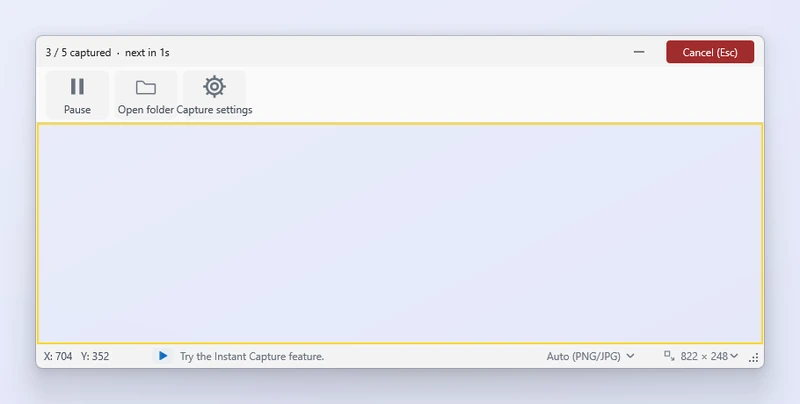
- Nhấp vào Bắt đầu. Dùng Tạm dừng, Tiếp tục, Phím tắt để dừng hoặc Hủy. Mở thư mục hiển thị các tệp đã lưu.
Mẹo
- Các tệp được lưu thẳng vào thư mục lưu với mẫu tên theo ngày giờ. Chúng không mở thành các thẻ của trình chỉnh sửa.
- Khi bật tùy chọn bỏ qua nếu màn hình không thay đổi, một màn hình tĩnh sẽ không tạo ra tệp nào, nhờ đó các phiên chụp dài vẫn gọn nhẹ.
Câu hỏi thường gặp
Khoảng cách nhỏ nhất có thể đặt là bao nhiêu?
Một giây. Khoảng cách là một số nguyên giây, từ 1 đến 9999.
Chụp liên tiếp có quay video không?
Không. Tính năng này lưu từng hình ảnh riêng lẻ. ZunShot không quay video.