Làm mờ và ẩn thông tin nhạy cảm
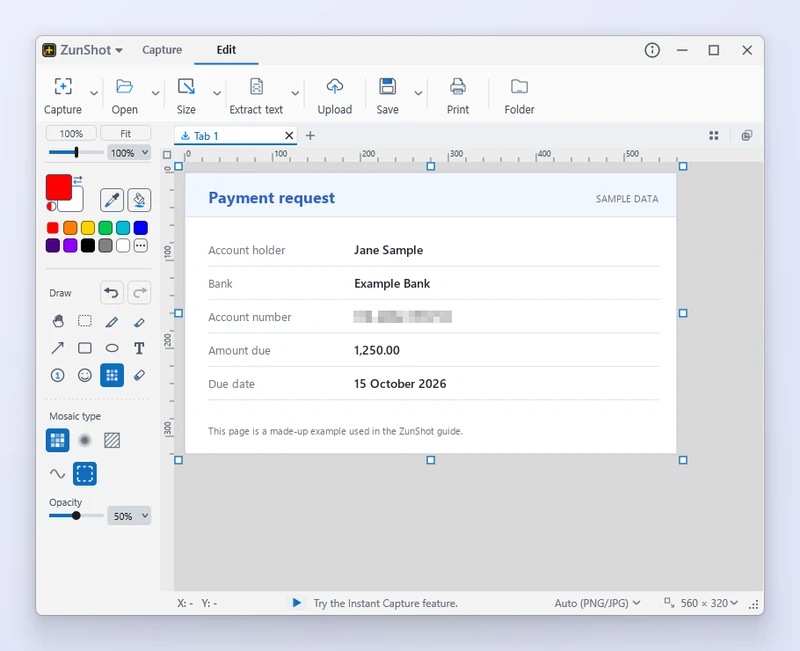
Công cụ Khảm che đi mọi thứ không nên rời khỏi máy tính của bạn. Chọn khảm, làm mờ hoặc gạch chéo, kéo qua vùng cần che và kiểm tra kết quả ở kích thước thật trước khi chia sẻ.
Cách thực hiện
- Chọn Khảm. Trong trình chỉnh sửa hoặc trên thanh công cụ Chụp tức thì.
- Chọn một kiểu. Khảm phủ các ô điểm ảnh, Làm mờ làm nhòe, Gạch chéo vẽ các đường chéo. Đặt kích thước ô hoặc cường độ trên thanh tùy chọn.
- Che vùng cần ẩn. Kéo một hình chữ nhật, hoặc chọn Đường (đi theo con trỏ) để tô tự do.
- Kiểm tra trước khi chia sẻ. Phóng to đến 100% trở lên và xác nhận rằng không thể đọc được văn bản gốc. Lưu, sau đó mở lại tệp đã lưu thêm một lần nữa.
Mẹo
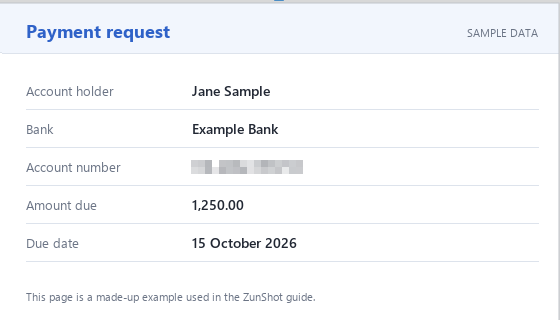
- Làm mờ với cường độ thấp có thể bị các công cụ xử lý ảnh đảo ngược. Với văn bản bắt buộc phải được giấu kín, hãy dùng Khảm với kích thước ô lớn hoặc dùng Gạch chéo.
- Khảm được áp dụng vào hình ảnh khi bạn lưu. Ctrl+Z xóa khảm trước khi lưu.
- Tải lên đám mây chỉ gửi tệp mà bạn chọn. Hãy xem lại từng ảnh chụp trước.
Câu hỏi thường gặp
Tôi có thể tự động làm mờ cả một khuôn mặt không?
Không. Hãy tự kéo qua từng vùng.
Khảm trông quá mịn nên không che được chữ nhỏ.
Tăng kích thước ô. Một ô rộng hơn một ký tự là an toàn.