Ghim ảnh chụp lên màn hình
Ảnh chụp được ghim là một cửa sổ nhỏ luôn nằm trên cùng. Hãy dùng nó để giữ tài liệu tham khảo, so sánh hai màn hình hoặc chép số liệu từ ứng dụng này sang ứng dụng khác.
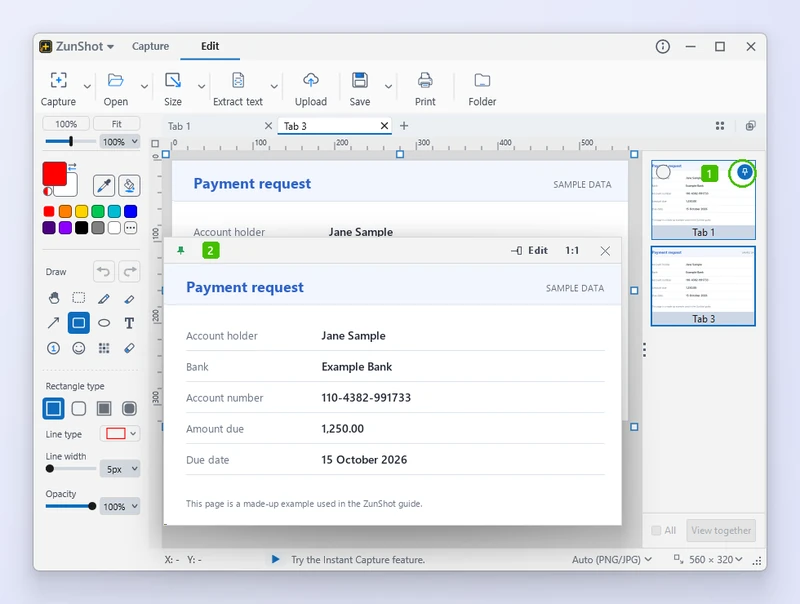
- Đinh ghim trên ô của một thẻ trong danh sách thẻ. Biểu tượng này xuất hiện khi bạn trỏ chuột vào ô đó.
- Cửa sổ ghim được tạo ra – luôn ở trên cùng, trên thanh của nó có nút Sửa, chỉ báo mức thu phóng và nút đóng.
Cách thực hiện
- Ghim từ trình chỉnh sửa. Nhấn Ctrl+T để mở danh sách thẻ, rồi nhấp vào đinh ghim trên ô của một thẻ. Nhấp chuột phải vào thẻ rồi chọn Ghim lên màn hình cũng cho kết quả tương tự, kéo thẻ ra khỏi cửa sổ cũng vậy.
- Ghim từ Chụp tức thì. Chọn vùng rồi nhấp vào Ghim lên màn hình trên thanh công cụ, hoặc nhấn Shift+T.
- Di chuyển và đổi kích thước. Kéo cửa sổ ghim đến bất kỳ đâu, kể cả sang màn hình khác. Kéo cạnh cửa sổ để đổi kích thước.
- Dùng menu. Nhấp chuột phải vào cửa sổ ghim để chọn Sao chép, Lưu, Gửi tới trình chỉnh sửa và Đóng.
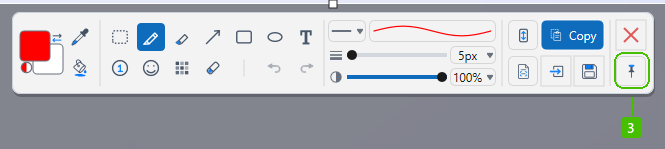
- Ghim lên màn hình trên thanh công cụ Chụp tức thì – vẫn là biểu tượng đinh ghim đó, nằm ở cuối hàng nút.
Mẹo
- Có thể ghim nhiều ảnh chụp cùng lúc. ZunShot sẽ thông báo khi đạt đến giới hạn.
- Cửa sổ ghim có thể được gửi trở lại trình chỉnh sửa dưới dạng một thẻ mới bất cứ lúc nào.
Câu hỏi thường gặp
Cửa sổ ghim có xuất hiện trong ảnh chụp tiếp theo của tôi không?
Có, nếu nó nằm trong vùng được chụp. Hãy di chuyển hoặc đóng nó trước.
Tôi có thể làm cho cửa sổ ghim trong suốt không?
Có. Giữ Ctrl và lăn con lăn chuột trên cửa sổ ghim để thay đổi độ mờ đục của cửa sổ, thấp nhất khoảng 30%.