Trích xuất văn bản (OCR) và dịch
ZunShot dùng công cụ OCR có sẵn trong Windows. Việc nhận dạng chạy ngay trên máy tính của bạn, không có gì được tải lên. Dịch là tùy chọn và chỉ gửi đi phần văn bản đã nhận dạng.
Cách thực hiện
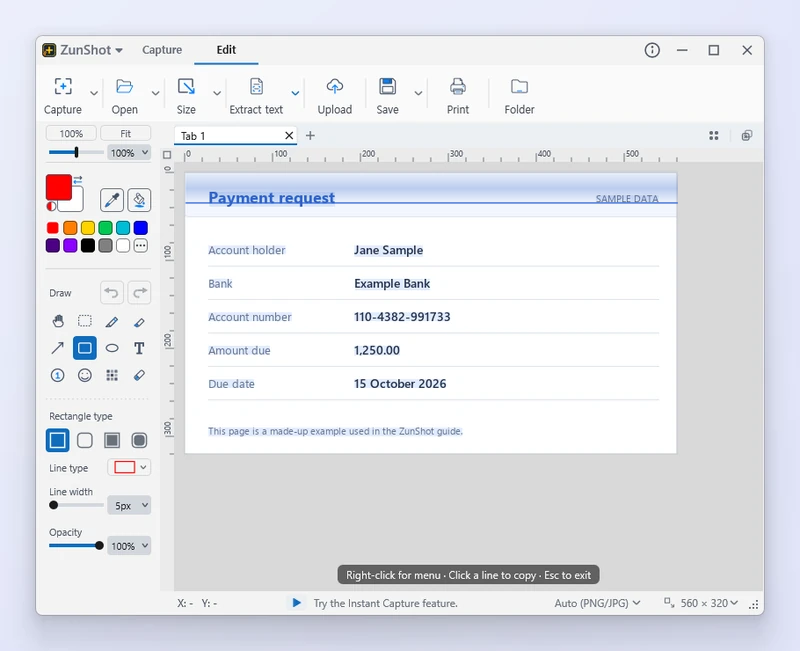
- Mở ảnh chụp trong trình chỉnh sửa. Hoặc chọn một vùng trong Chụp tức thì rồi nhấp vào Trích xuất văn bản.
- Chọn Trích xuất văn bản (OCR). Chọn vùng có chứa văn bản, hoặc dùng toàn bộ hình ảnh.
- Sao chép hoặc lưu. Sao chép văn bản vào bảng nhớ tạm hoặc lưu thành tệp văn bản. Hãy chỉnh sửa trước nếu có ký tự bị nhận dạng sai.
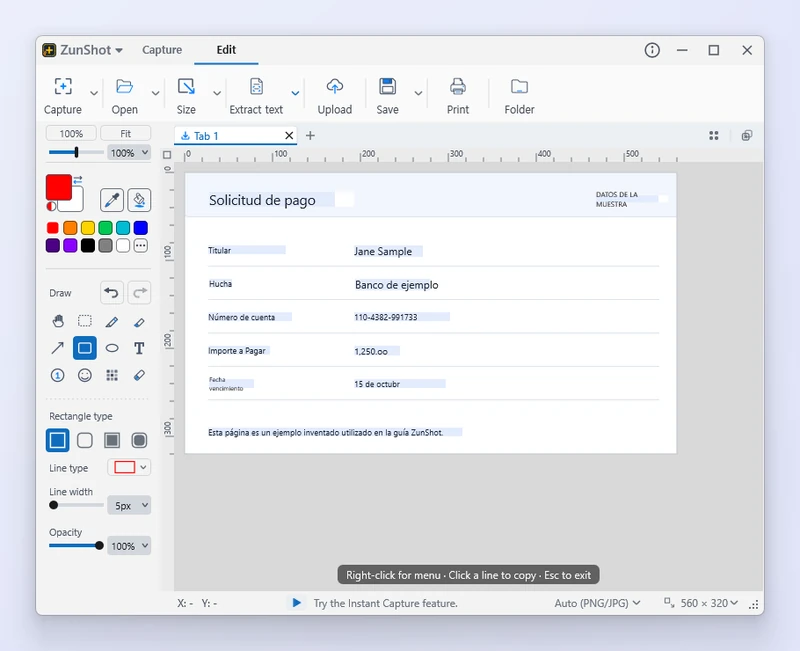
- Dịch hình ảnh. Chọn Dịch hình ảnh rồi chọn ngôn ngữ đích. Từng dòng đã nhận dạng được gửi đi để dịch và kết quả được vẽ đè lên văn bản gốc, vì vậy một trang dài sẽ mất vài giây. Nhấn Esc để hủy, hoặc chọn lại ngôn ngữ gốc để đưa văn bản gốc trở lại.
Mẹo
- Cài đặt ngôn ngữ nhận dạng trong Cài đặt > Ngôn ngữ > Cài đặt ngôn ngữ OCR…. Windows cần ngôn ngữ đó cùng các tính năng nhập liệu của nó, chứ không chỉ ngôn ngữ hiển thị.
- Độ chính xác tăng lên khi ảnh nguồn sắc nét và chọn đúng ngôn ngữ. Hãy cắt bỏ các phần không liên quan và tránh dùng hình ảnh bị nén mạnh.
- Tính năng dịch dùng dịch vụ MyMemory. Địa chỉ email là tùy chọn, giúp nâng hạn mức hằng ngày và chỉ được gửi đi nếu bạn nhập vào.
Câu hỏi thường gặp
OCR cho ra các ký tự vô nghĩa.
Ngôn ngữ đã chọn không khớp với văn bản. Hãy chọn đúng ngôn ngữ, hoặc cài đặt ngôn ngữ đó trước.
Hình ảnh của tôi có bị tải lên để chạy OCR không?
Không. OCR do Windows thực hiện ngay trên máy tính của bạn. Chỉ tính năng dịch mới gửi đi văn bản đã nhận dạng.