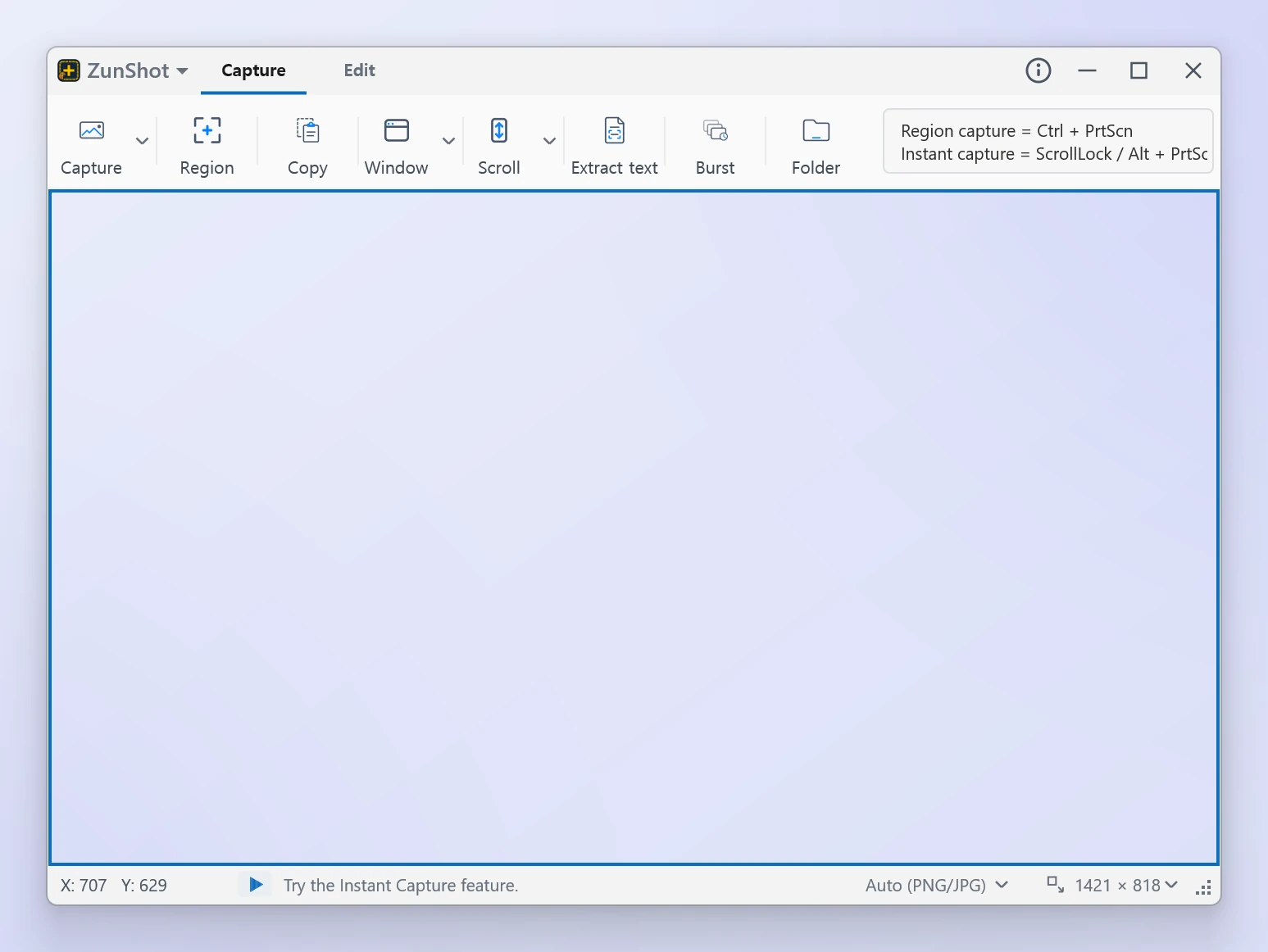
Chế độ 01
Chế độ Chụp
Giữ một khung chụp có thể đổi kích thước trên màn hình và chọn chụp theo vùng, cửa sổ, màn hình, trang cuộn, trang web hoặc chụp liên tiếp. Lý tưởng khi bạn cần nhiều ảnh chụp màn hình với cùng một thiết lập.
Chọn Chế độ Chụp, Chế độ Chỉnh sửa hoặc Chụp tức thì sao cho phù hợp với cách bạn cần chụp và giải thích màn hình của mình. Mỗi tính năng đều có một trang riêng trong menu.
Giữ một khung chụp có thể đổi kích thước trên màn hình và chọn chụp theo vùng, cửa sổ, màn hình, trang cuộn, trang web hoặc chụp liên tiếp. Lý tưởng khi bạn cần nhiều ảnh chụp màn hình với cùng một thiết lập.
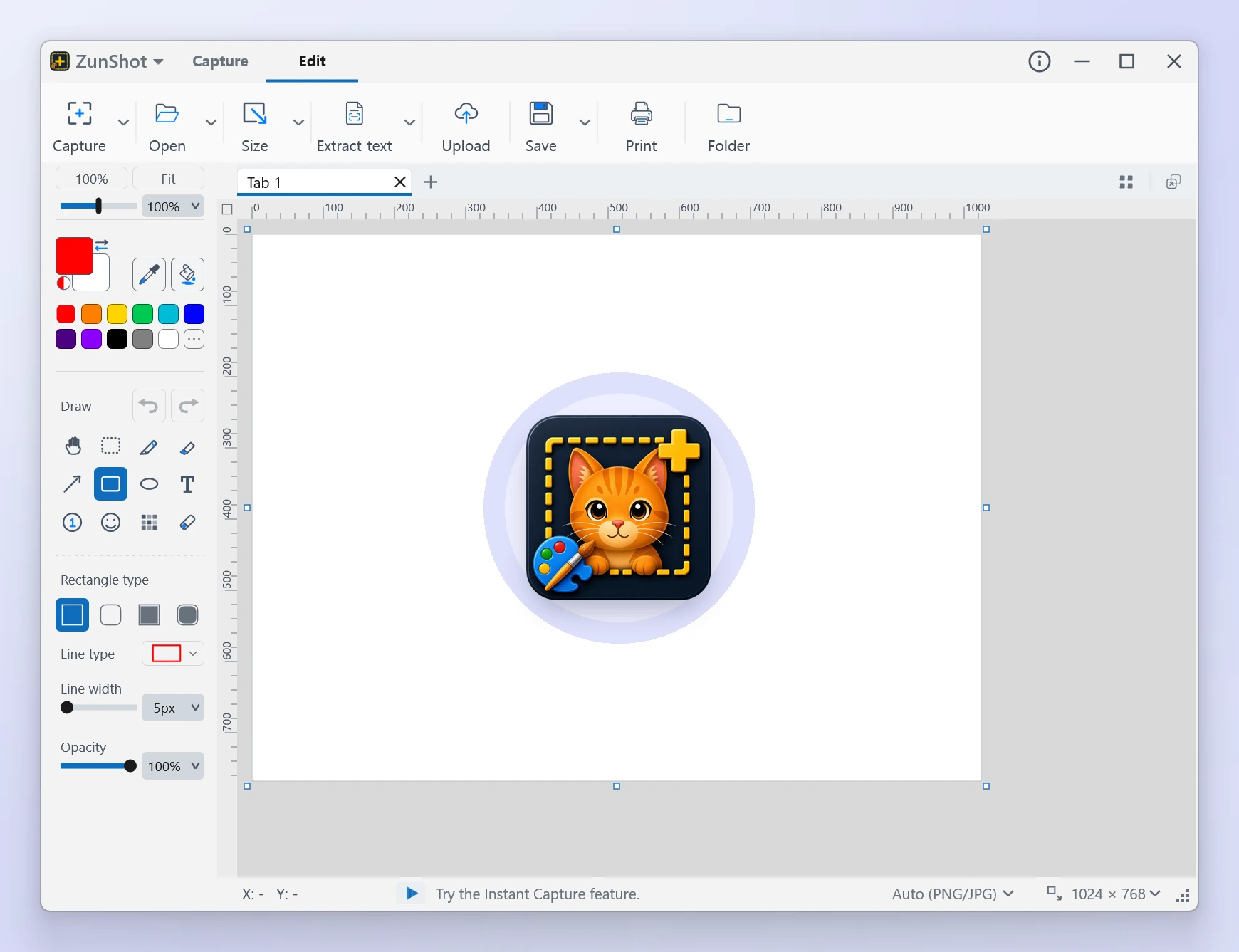
Mở ảnh chụp và tệp hình ảnh dưới dạng các thẻ, sau đó cắt, chú thích, làm mờ, trích xuất văn bản bằng OCR, in, tải lên hoặc ghim chúng lên màn hình.
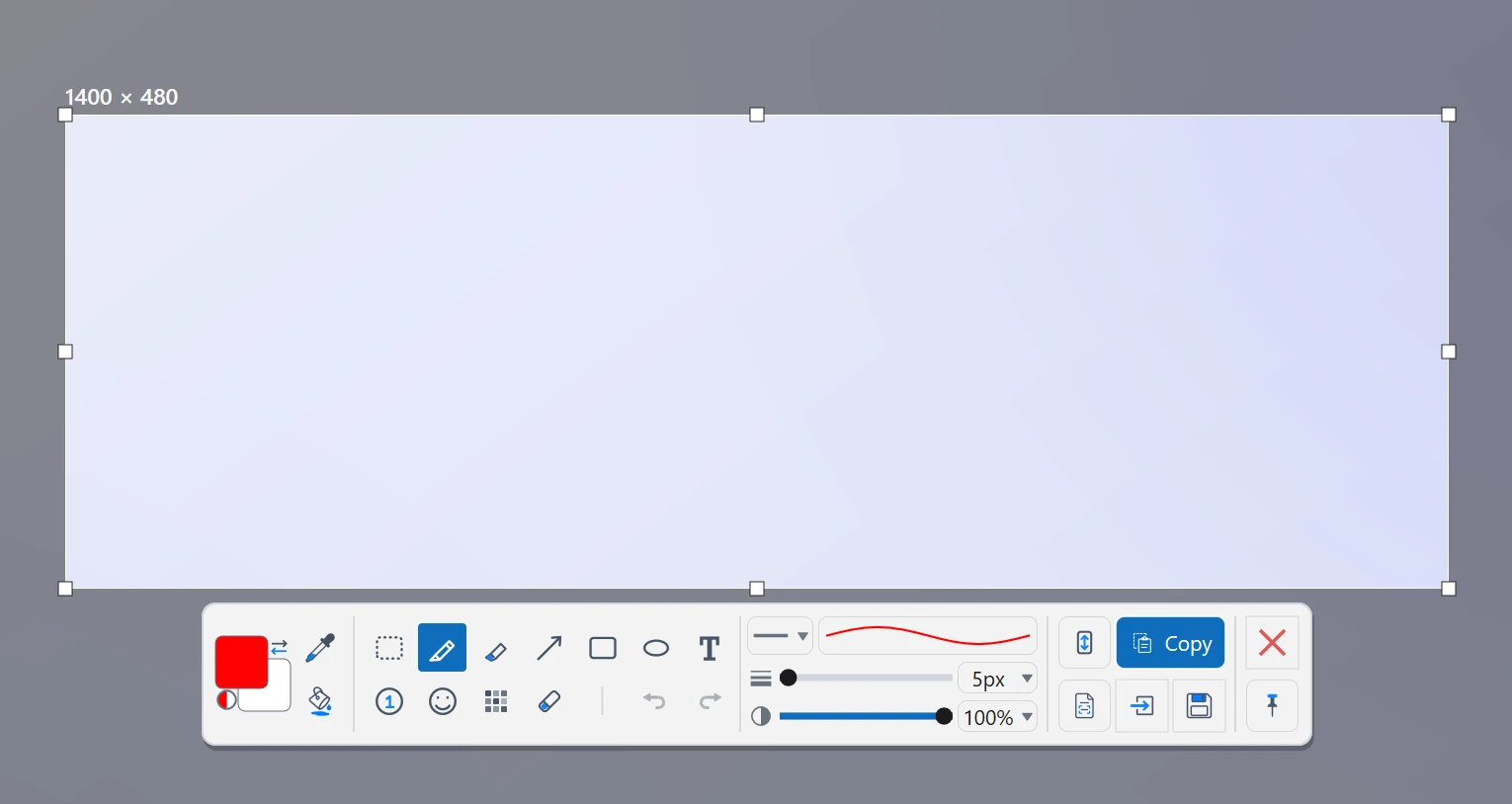
Nhấn Scroll Lock hoặc Alt+PrtScn để đóng băng màn hình, chọn chính xác vùng cần chụp và dùng ngay thanh công cụ thu gọn.
Hãy cho chúng tôi biết bạn muốn chụp gì, điều gì đã xảy ra và bạn đang dùng phiên bản Windows nào.
← Quay lại trang sản phẩm ZunShot